怎么把iphone手机通讯录导入安卓手机

 时间:2026-02-14 03:01:34

1、解锁iPhone进入系统后,点击手机的设置图标进入。

怎么把iphone手机通讯录导入安卓手机

2、在设置列表中,选择上方的apple ID的选项进入到账户界面。

怎么把iphone手机通讯录导入安卓手机

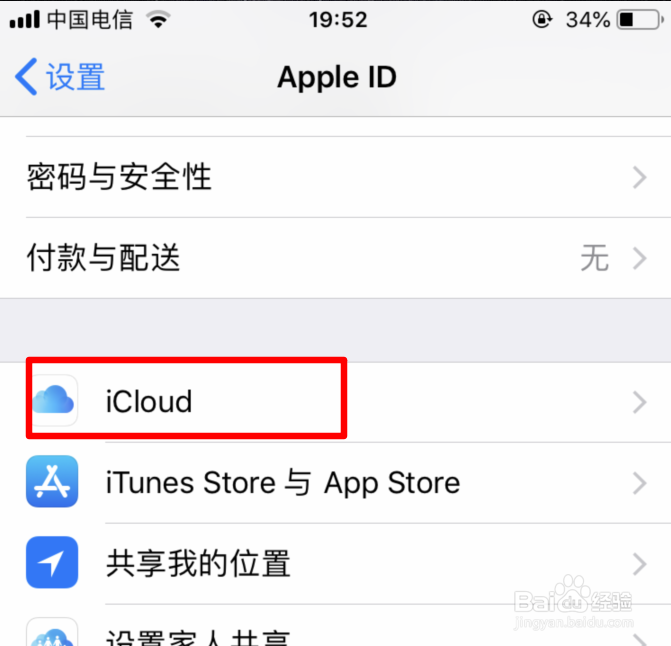
3、进入到apple ID界面,我们选择icloud选项进入。

怎么把iphone手机通讯录导入安卓手机

4、点击进入icloud界面后,将通讯录的开关打开。

怎么把iphone手机通讯录导入安卓手机

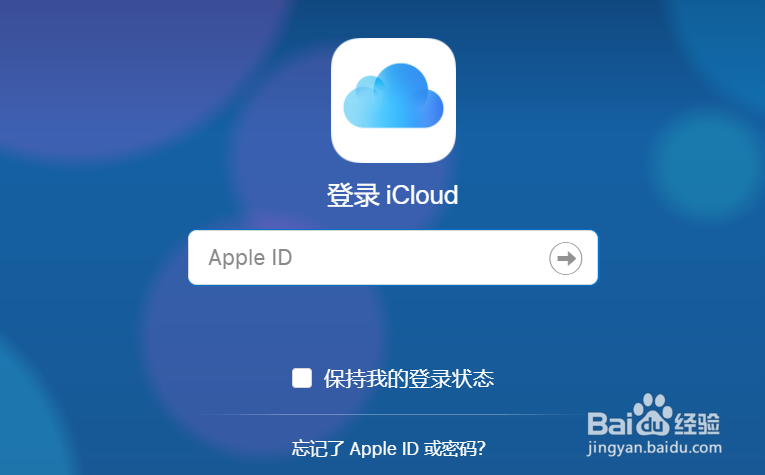
5、打开后,电脑打开icould首页,输入苹果手机绑定的apple ID进行登录。
怎么把iphone手机通讯录导入安卓手机

6、登录后在icloud界面中,选择通讯录的选项。

怎么把iphone手机通讯录导入安卓手机

7、在通讯录列表点击右下方的设置,点击全选,然后选择导出vcard。

怎么把iphone手机通讯录导入安卓手机

8、点击后页面会弹出下载的窗口,点击下载,将通讯录文件下载到电脑中。

怎么把iphone手机通讯录导入安卓手机

9、下载完毕后,通过QQ将该文件发送到安卓手机内,并在安卓手机中点击该文件。

怎么把iphone手机通讯录导入安卓手机

10、点击后再打开页面,选择用其他应用打开。

怎么把iphone手机通讯录导入安卓手机

11、再选择其它应用打开页面,选择联系人的选项,点击确定。

怎么把iphone手机通讯录导入安卓手机

12、确定后下方会弹出是否导入联系人,点击确定的选项,即可将苹果手机中的联系人导入到安卓手机内。

怎么把iphone手机通讯录导入安卓手机

  • 苹果手机号码怎么导入安卓手机上
  • 苹果手机联系人怎么导入sim卡
  • iphone数据导入安卓手机
  • 苹果手机电话本怎么导入oppo手机
  • iphone怎么把通讯录导入sim卡
  • 热门搜索
    win8怎么关机 太仓旅游 兔子的特点 日照职业技术学院怎么样 旅游心得 杭州旅游 深圳去香港怎么去 小苏打可以发面蒸馒头吗 ps笔刷怎么安装 陕西旅游景点