1、打开ps,新建画布(ctrl+n),选择合适尺寸,我这里选择800*800

2、使用钢笔工具大致绘制出南瓜的轮廓,填充为橘黄色,关闭描边


3、用钢笔工具一点一点加上一些细节
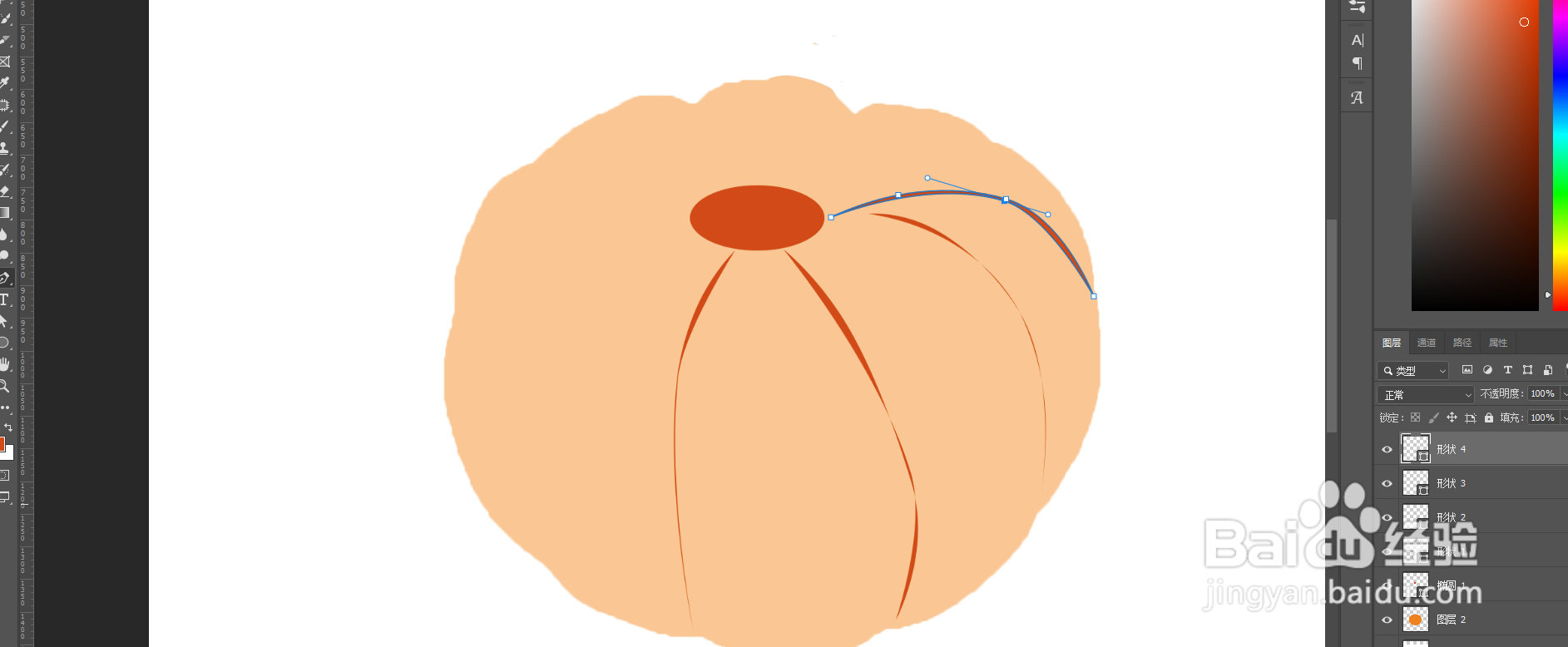


4、是用钢笔工具绘制出梗,选择为形状,填充深绿色,关闭描边


5、使用浅绿色叠加一层

6、使用浅一点色调的橘黄画出高光


7、在叠加一层更浅色的高光

8、再加深一下阴影,就完成啦

时间:2026-04-23 14:15:51
1、打开ps,新建画布(ctrl+n),选择合适尺寸,我这里选择800*800
2、使用钢笔工具大致绘制出南瓜的轮廓,填充为橘黄色,关闭描边
3、用钢笔工具一点一点加上一些细节
4、是用钢笔工具绘制出梗,选择为形状,填充深绿色,关闭描边
5、使用浅绿色叠加一层
6、使用浅一点色调的橘黄画出高光
7、在叠加一层更浅色的高光
8、再加深一下阴影,就完成啦
