利用美图秀秀做出画中画背景图

 时间:2026-04-22 16:15:31

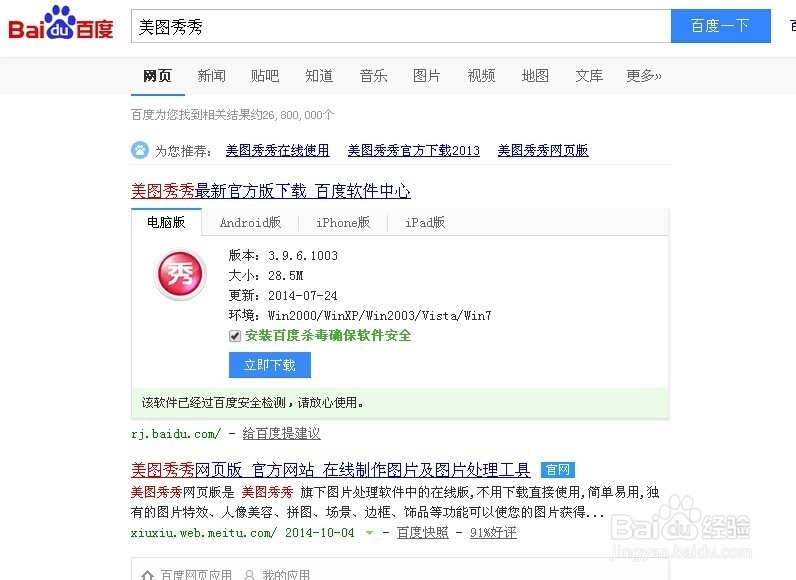
1、在百度搜索美图秀秀 出现以下。打开网页美图秀秀
利用美图秀秀做出画中画背景图

2、打开后点击美化照片

利用美图秀秀做出画中画背景图

3、然后会出现打开一张照片,我就随便用网上的一张图片来示范了。

利用美图秀秀做出画中画背景图

4、点击打开照片,然后选择你要修改的照片

利用美图秀秀做出画中画背景图

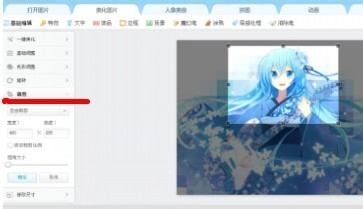
5、打开后,点击裁剪。如下,用红色已经标注

利用美图秀秀做出画中画背景图

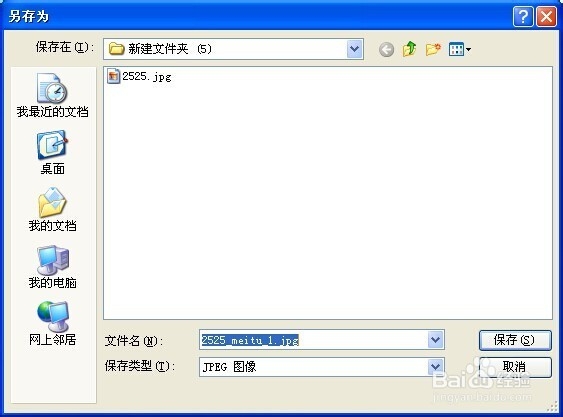
6、裁剪完成后,点击保存照片,位置最好选择和你修改的照片同一目录,便于寻找。

利用美图秀秀做出画中画背景图

利用美图秀秀做出画中画背景图

7、保存后,点击美图秀秀上的拼图

利用美图秀秀做出画中画背景图

8、点击拼图后会出现以下,然后点击自由拼图

利用美图秀秀做出画中画背景图

9、自由拼图下有一个自定义背景,点击自定义背景,然后打开你刚刚选择的图片,(PS不是裁剪图片)

利用美图秀秀做出画中画背景图

10、成功后,就会出现以下。然后自行调整角度,怎么好看怎么调。这就是画中画了。

利用美图秀秀做出画中画背景图

  • 怎样才有创意
  • 新课程改革背景下的教师观是什么
  • 如何有效地产后恢复
  • 怎样做配乐诗朗诵
  • 如何利用剪映设置『我不听』人物特效
  • 热门搜索
    工行手机银行怎么开通 海马s5怎么样 视频大全播放器 金牌卫浴怎么样 丸子头怎么梳 京东打白条怎么还款 路标大全 糖水怎么做 小儿呕吐怎么办 胡雪岩简介