怎样使用word中的文本框工具

 时间:2026-05-10 16:34:12

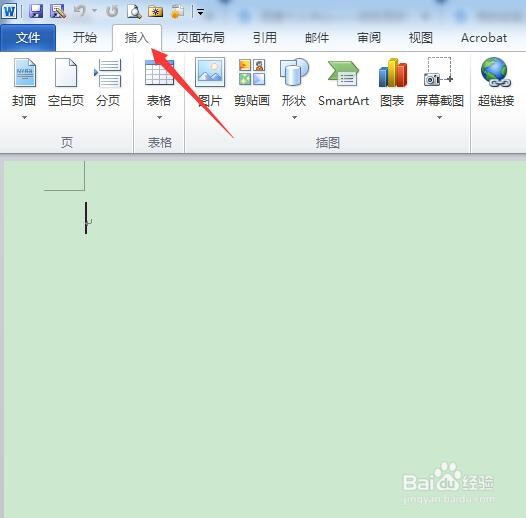
1、首先打开word软件,切换至“插入”菜单选项卡,如下图片所示。
怎样使用word中的文本框工具

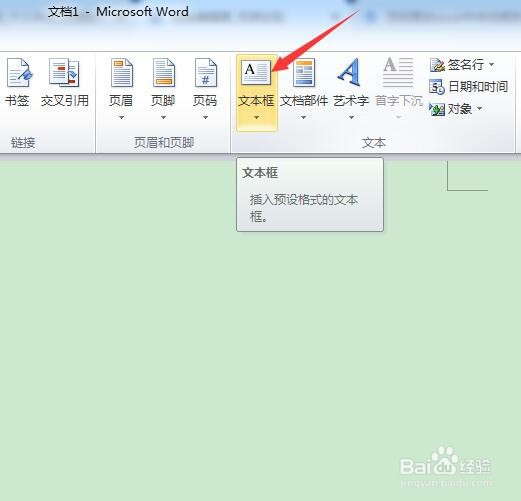
2、在word插入菜单选项卡中的文本功能区,击点“文本框”按钮,如下图片所示。
怎样使用word中的文本框工具

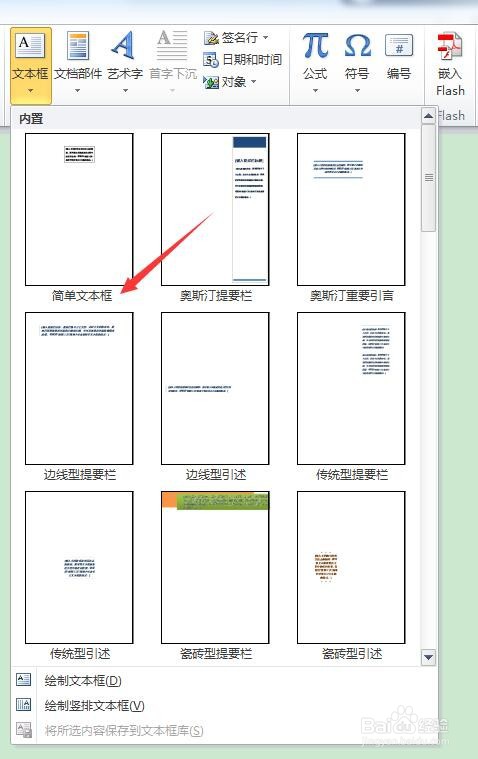
3、展开word文本框下拉对话框,其中详细列出各文本框概述,我们选择“简单文本框”按钮,如下图片所示。
怎样使用word中的文本框工具

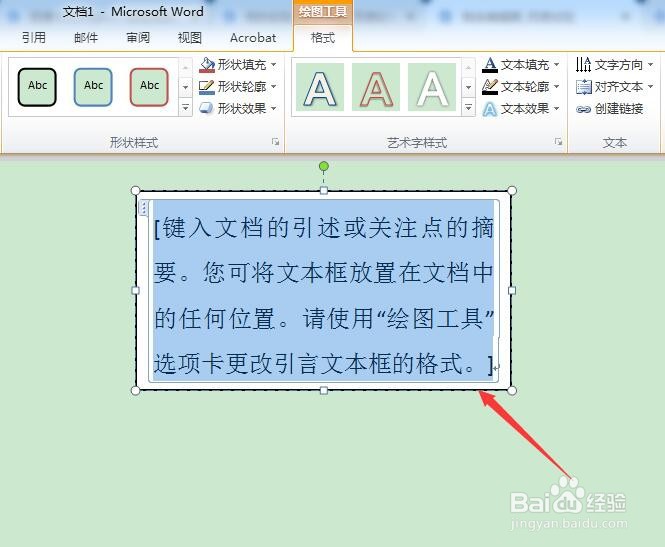
4、紧接着在word编辑区,弹出一个简单文本录入对话框,在此编辑区可以输入自己所要文本,如下图片所示。
怎样使用word中的文本框工具

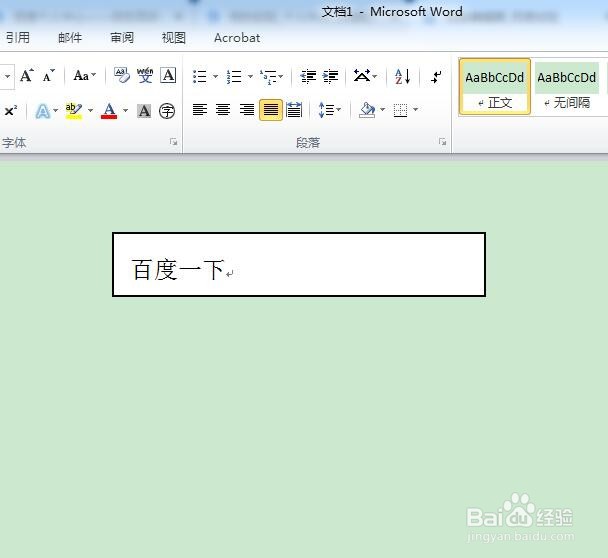
5、输入完所需文字后,点击word编辑区任一位置,退出简单文本框编辑状态,如下图片所示。
怎样使用word中的文本框工具

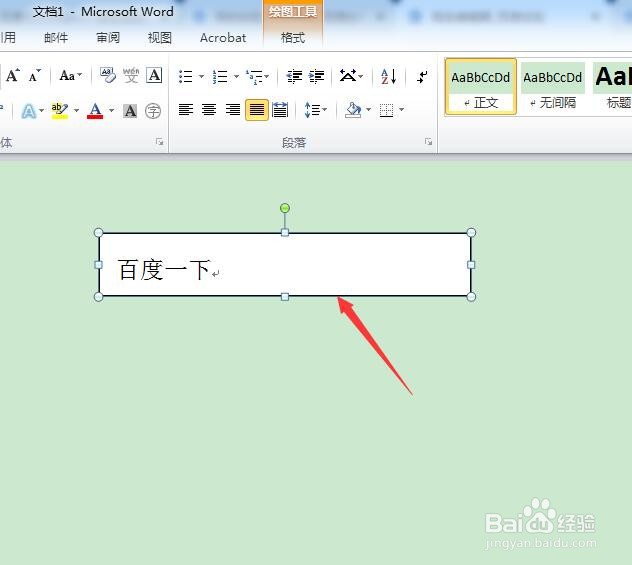
6、鼠标左键单击文本框外框,激活文本框,同时在外框周围有几个控点,可将鼠标放至边框上,任意拖动边框在word编辑区内移动,这常规word文字处理无法实现的功能,如下图片所示。
怎样使用word中的文本框工具

  • Word中如何对字体加多边形边框
  • Word中如何简单地进行形状操作?
  • 怎样在文档中给图片添加图片边框
  • Word怎样绘制空心弧并组合文字
  • Word中如何旋转图片或形状?
  • 热门搜索
    眼霜怎么用 米其林轮胎怎么样 肾结晶是怎么回事 聿怎么读 qq戳一戳怎么设置 电脑怎么升级系统 怀孕一个月怎么打掉 前列腺怎么检查 无痛胃镜怎么做 隐形眼镜基弧怎么选