在美图秀秀软件中怎样制作图片的优格效果?

 时间:2026-02-13 01:14:47

1、电脑桌面双击美图秀秀图标打开软件,鼠标点击菜单栏右侧的“打开”命令

在美图秀秀软件中怎样制作图片的优格效果?

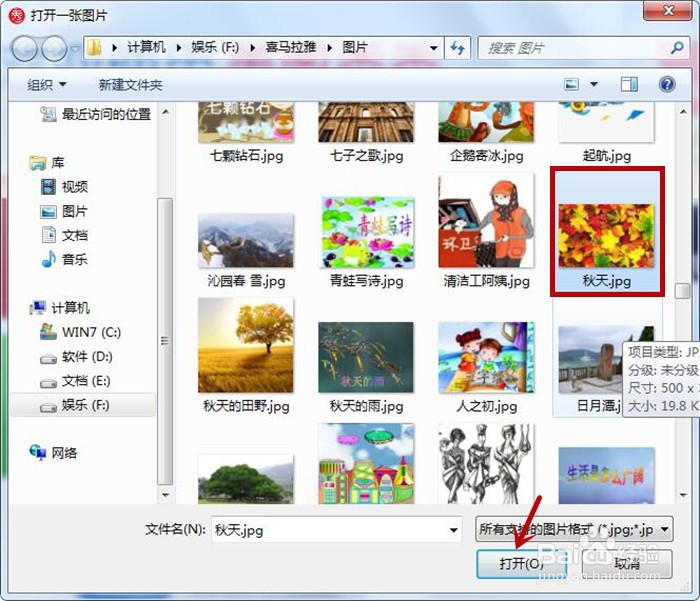
2、在弹出的“打开一张图片”界面中,将从本地电脑中挑选一张秋天的叶子图片,然后鼠标点击“打开”按钮
在美图秀秀软件中怎样制作图片的优格效果?

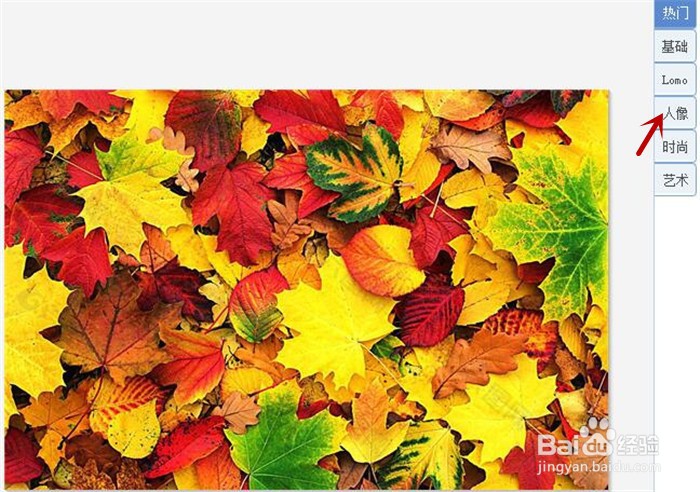
3、将在软件中插入一张来自本地电脑挑选的秋天的叶子图片,鼠标点击其右侧特效下的“人像”功能选项
在美图秀秀软件中怎样制作图片的优格效果?

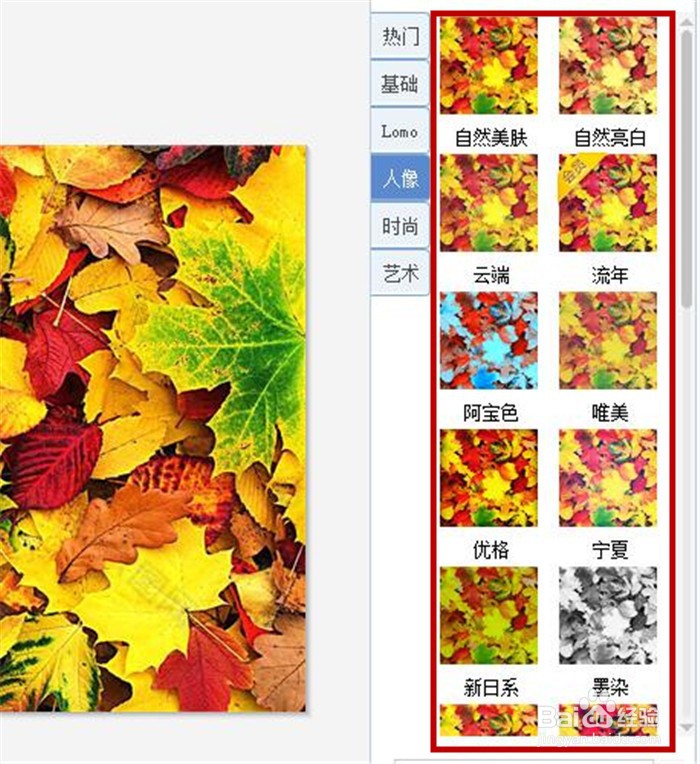
4、打开软件右侧特效下的“人像”功能界面,在其右边的区域中可以看到所有的特效功能图标,如下图所示
在美图秀秀软件中怎样制作图片的优格效果?

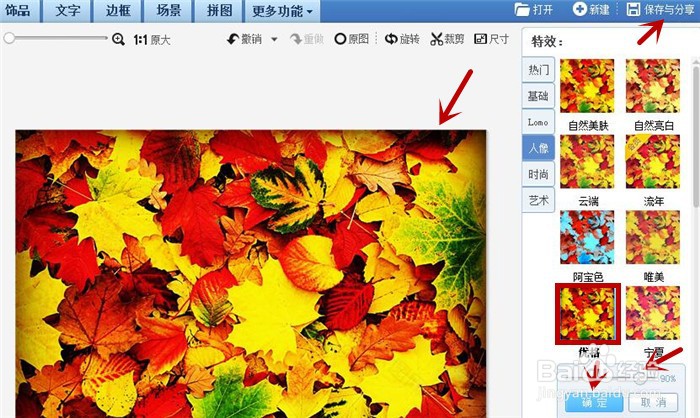
5、鼠标选中“优格”特效功能图标,在弹出的属性中移动值为90%,然后点击确定按钮,同时将在软件左侧看到图片效果,接着继续单击菜单栏右侧的保存与分享选项
在美图秀秀软件中怎样制作图片的优格效果?

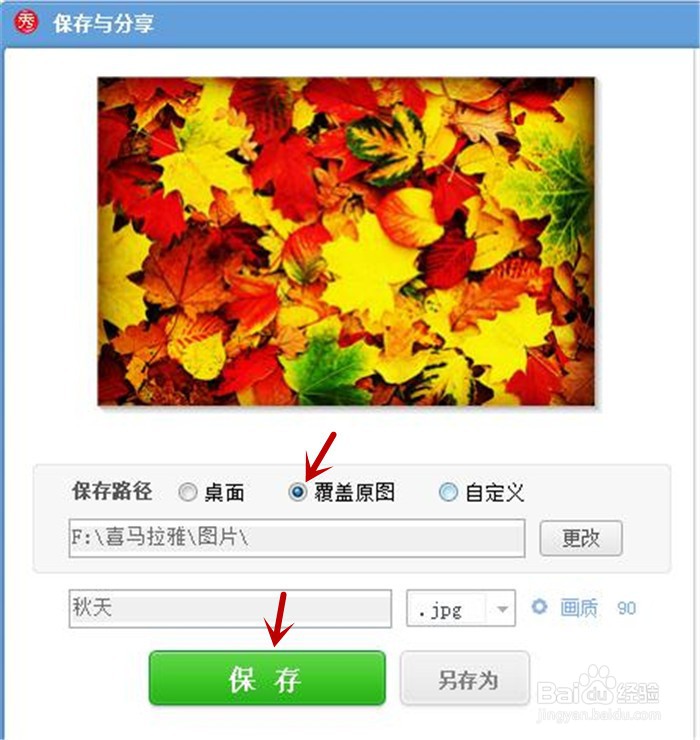
6、弹出保存与分享对话框界面,鼠标选中覆盖原图单选按钮,再点击确定按钮

在美图秀秀软件中怎样制作图片的优格效果?

  • 用美图秀秀做优格效果图片?
  • 在美图秀秀软件中怎样制作图片的HDR效果?
  • 在美图秀秀软件中怎样制作图片的全彩效果?
  • 在美图秀秀中如何做图片?
  • 在美图秀秀软件中怎样制作图片的反转色效果?
  • 热门搜索
    怎么关闭360防火墙 用360怎么重装系统 孕妇可以吃猴头菇吗 金华旅游 宁波职业技术学院怎么样 景区规划 种植牙可以用多久 井冈山旅游景点 合肥市经贸旅游学校 最终幻想8攻略