1、需要你的设备被iOS开发者账号列入测试设备;如果你的iPhone无法加入iOS测试设备,请不要随意升级。
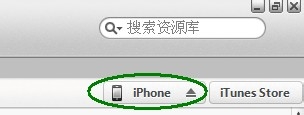
2、然后,对iPhone进行备份。把iPhone链接到电脑后打开iTunes,点击右上角的【iPhone】图标。接着看到中间部分有个【立即备份】按钮,点击【立即备份】,并且建议把备份资料备份到电脑。点击iTunes右上角的图标 iphone。
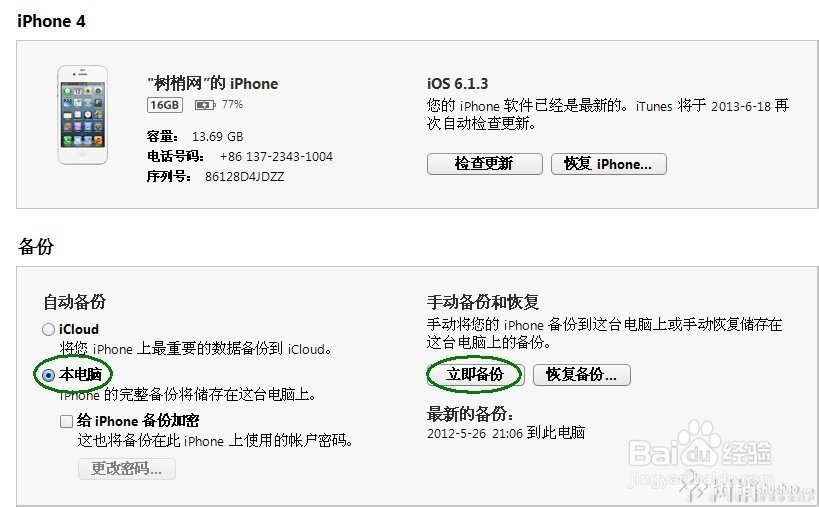
3、这是升级前的系统版本为iOS 6.1.3,选择备份到本电脑,并点击【立即备份】。系统会进行备份了,顶部状态可以看到目前的执行项目

4、下载iOS7固件和升级iTunes;
请针对自己的iPhone型号进行下载相对应的iOS7固件
点击这里进入iOS 7系列固件下载页面:http://www.shushao.com/guide/beginner/backup-upgrade/item/209791-ios7。点击这里查看如何升级iTunes教程:http://www.shushao.com/guide/beginner/itunes/item/208992-itunes
5、升级iOS7
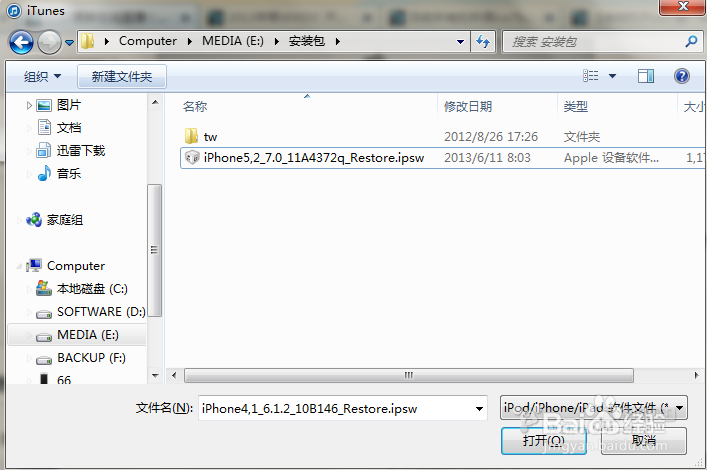
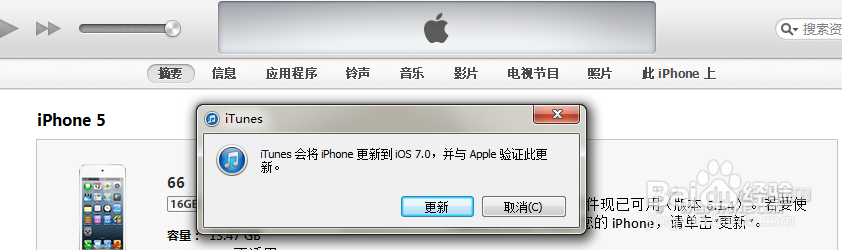
按住键盘上的【Shift】(windows系统按住Shift,如果是Mac OS系统则是按住Option)然后点击iTunes上面的【检查更新】,接着就会弹出一个对话框,然后选择之前下载的iOS7固件,接着就是点击 【打开】即可。系统还会弹出一个确认框,点击【更新】。
按住键盘的【Shift】然后点击iTunes上面的【检查更新】后弹出的对话框,进行选择刚才下载的iOS7固件
6、静静等待,完成。