1、打开Word文档,准备需要注音的文字案例(如图所示)
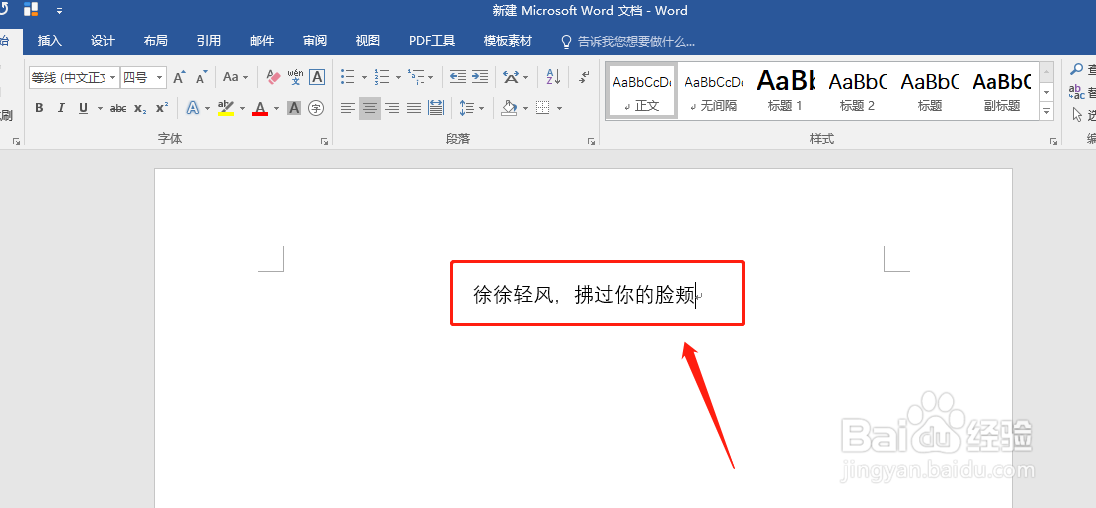
2、选中要注音的文字,点击菜单栏的【开始】选项(如图所示)

3、打开开始菜单后,点击【拼音指南】按钮选项(如图所示)

4、打开拼音指南设置,对齐方式选择【居中】对齐,点击确定(如图所示)

5、注音格式确定后,文字此时已经注上拼音了,选择文字右键复制(如图所示)

6、将复制好的文字粘贴,粘贴格式选择【保留文本】(如图所示)
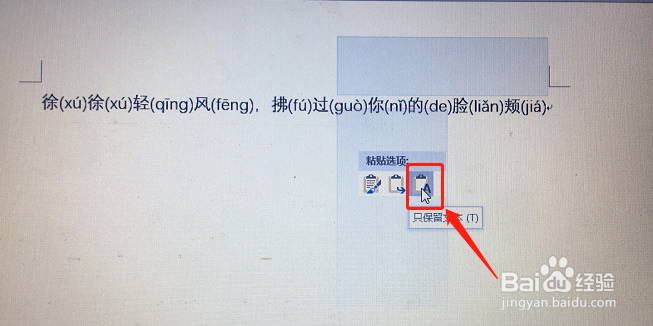
7、将复制好的文本粘贴下来,Word文字就呈现出横排注音了(如图所示)

时间:2026-04-24 09:52:33
1、打开Word文档,准备需要注音的文字案例(如图所示)
2、选中要注音的文字,点击菜单栏的【开始】选项(如图所示)
3、打开开始菜单后,点击【拼音指南】按钮选项(如图所示)
4、打开拼音指南设置,对齐方式选择【居中】对齐,点击确定(如图所示)
5、注音格式确定后,文字此时已经注上拼音了,选择文字右键复制(如图所示)
6、将复制好的文字粘贴,粘贴格式选择【保留文本】(如图所示)
7、将复制好的文本粘贴下来,Word文字就呈现出横排注音了(如图所示)
