AI软件如何制作三维立体竹筐

 时间:2026-02-14 08:34:17

1、第一步,打开界面后,点击左侧工具栏中的矩形工具,绘制矩形后,并将其颜色改为渐变填充效果;

AI软件如何制作三维立体竹筐

2、第二步,点击左侧颜色位置为图形取消描边,并按住键盘的alt键复制多个矩形图案;

AI软件如何制作三维立体竹筐

3、第三步,将所有矩形拉入符号面板后,如下图所示进行参数设置,并点击确定保存;

AI软件如何制作三维立体竹筐

4、第四步,点击左侧直线工具绘制如下图所示线条,并添加3d旋转效果;

AI软件如何制作三维立体竹筐

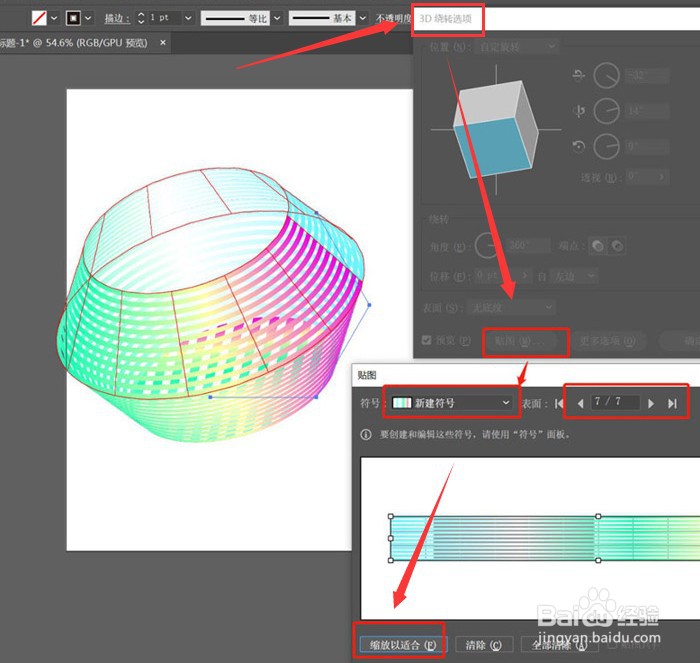
5、第五步,如下图所示调整3d旋转参数,随后点击打开贴图窗口,选择所有新建符号,点击缩放以适合按钮;
AI软件如何制作三维立体竹筐

6、第六步,打开页面上方的对象菜单,右键下拉列表中的扩展外观栏目,在取消编组后点击释放剪切蒙版按钮;

AI软件如何制作三维立体竹筐

7、第七步,最后点击内层图形,在效果菜单的风格化选项中,添加内发光,即可完成三维立体竹筐的制作。

AI软件如何制作三维立体竹筐

  • Ai如何设置避头尾法则
  • ai怎样让形状填充图片
  • AI里面的锁定、解锁全部的快捷键分别是什么
  • AI中图片怎样设置为路径
  • AI如何绘制波浪线?
  • 热门搜索
    自我总结怎么写 dnf安全模式怎么解除 飞雕开关怎么样 螃蟹怎么蒸 微信怎么恢复好友 吴怎么读 标致301怎么样 新生儿鼻塞怎么办 wifi密码怎么修改 浑身没劲是怎么回事