photoshop中单行、单列选框工具的应用

 时间:2026-04-22 05:13:29

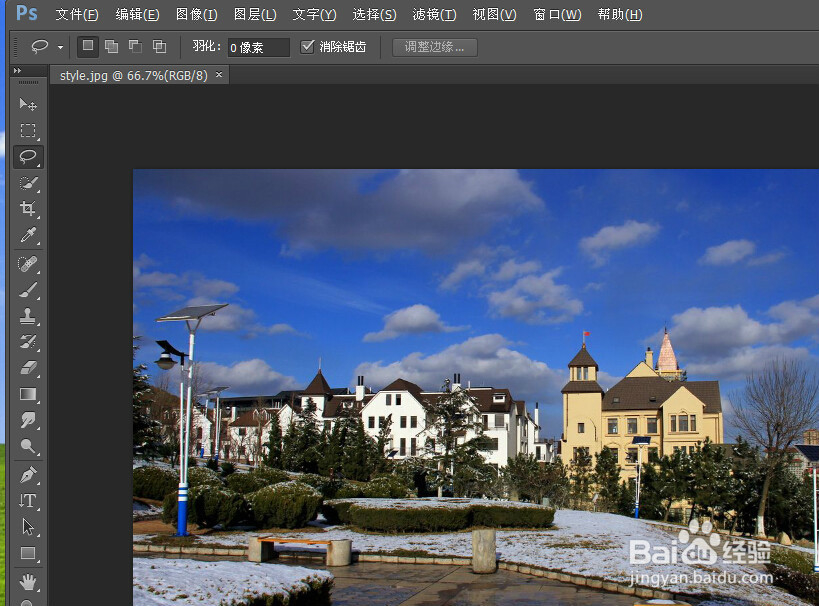
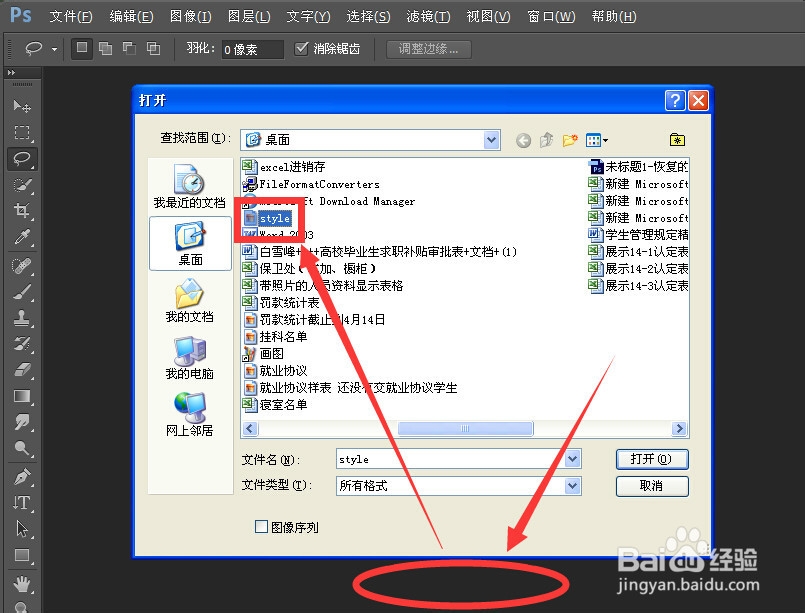
1、打开photoshop程序 然后在空白界面处双击鼠标 找到要处理的文件 双击打开
photoshop中单行、单列选框工具的应用

2、这是打开后的效果

photoshop中单行、单列选框工具的应用

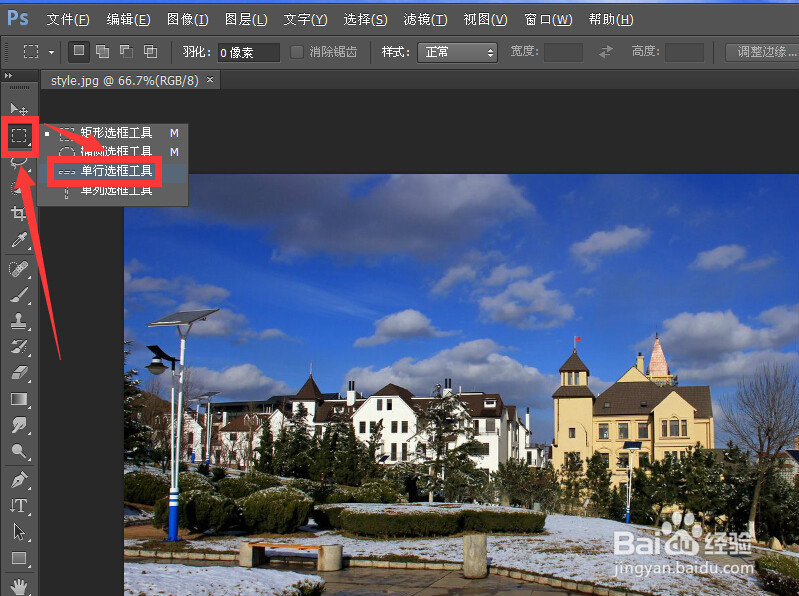
3、点按选框工具 在弹出的菜单中点击单行选框工具

photoshop中单行、单列选框工具的应用

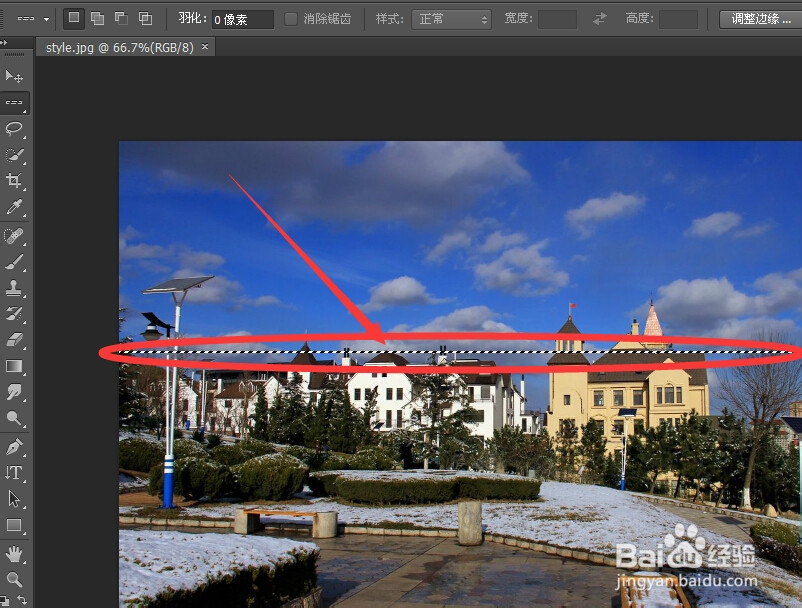
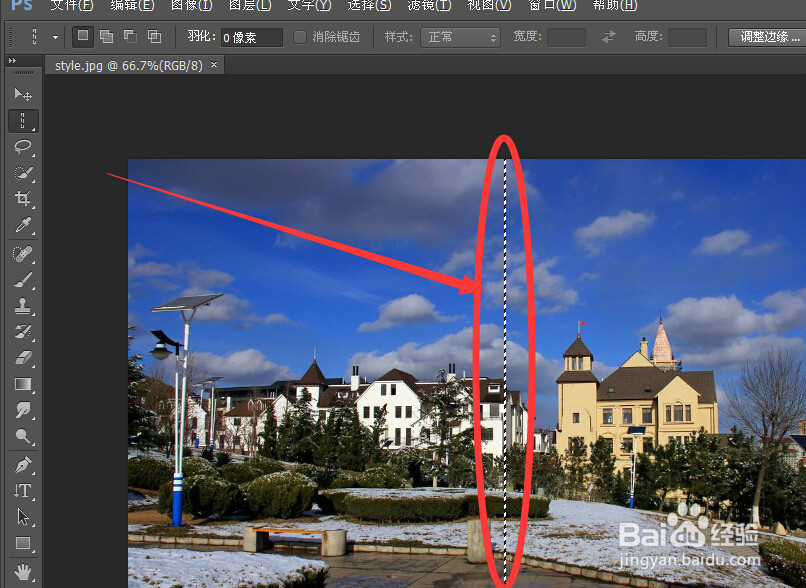
4、在图中单击鼠标即可创建一个单行选区 如下图所示

photoshop中单行、单列选框工具的应用

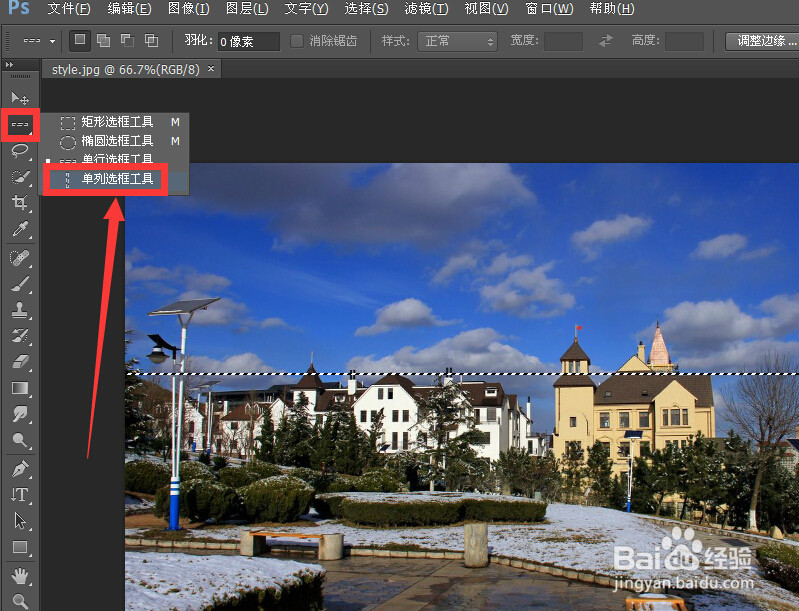
5、选中单列选框工具

photoshop中单行、单列选框工具的应用

6、在图像上单击鼠标左键就可以创建一个单列选区

photoshop中单行、单列选框工具的应用

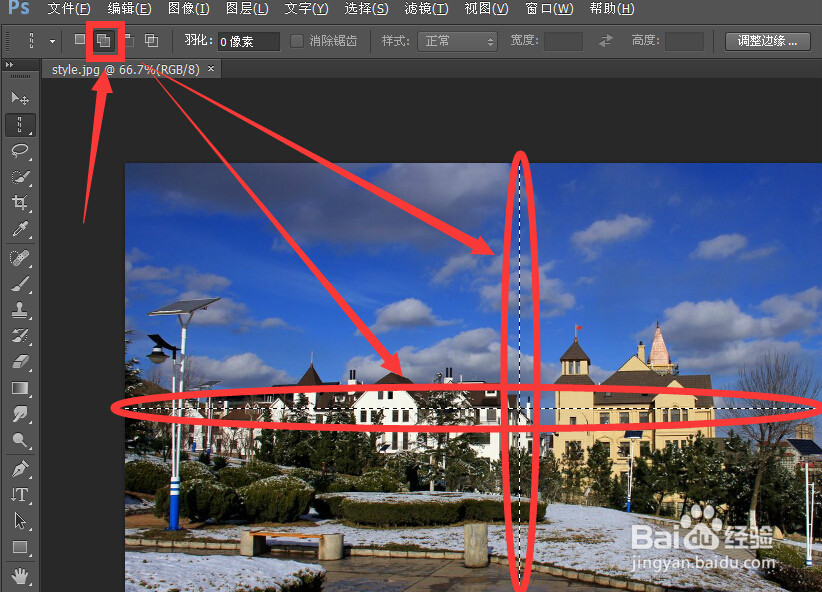
7、属性栏选区添加到选区 就可以创建一个单行选区 然后在创建一个单列选区 而单行选区也不会消失
photoshop中单行、单列选框工具的应用

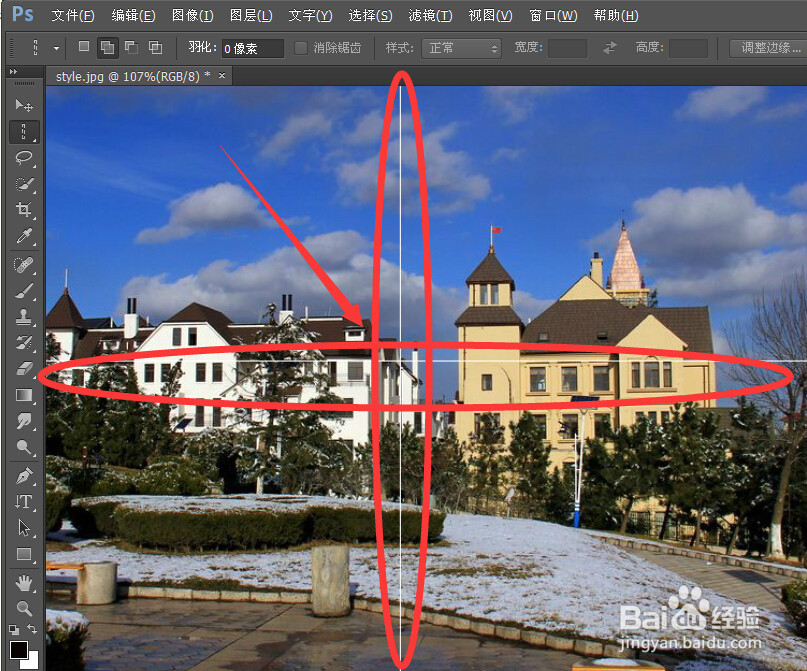
8、此时电脑ctrl+delete键为选区应用前景色 然后按ctrl+d取消选区 界面上将出现白色的十字线分个图片为四个部分
photoshop中单行、单列选框工具的应用

  • PS基底图层的控制剪切蒙版组
  • PS怎么使用连续旋转复制
  • ps滤镜分层云彩教程
  • 用Photoshop怎么制作一幅文字穿插的海报?
  • ps如何制作下雪动画
  • 热门搜索
    幽门杆菌的治疗方法 发海参的正确方法 苦菊怎么做好吃 玉露的养殖方法 想家怎么办 怎么去腋下毛 黑头怎么去除简单方法 炖豆腐怎么做好吃 勾股定理的证明方法 龙的图案图片大全