Word 2013 如何设置页边距和纸张方向

 时间:2026-02-15 19:15:43

1、在打开的文档中,找到“页面布局”面板的“页面设置”选项卡,单击里面的“页边距”按钮。

Word 2013 如何设置页边距和纸张方向

2、默认可选择预设的5种页边距,分别为“普通”、“窄”、“适中”、“宽”和“镜像”。本文以“窄”为例。

Word 2013 如何设置页边距和纸张方向

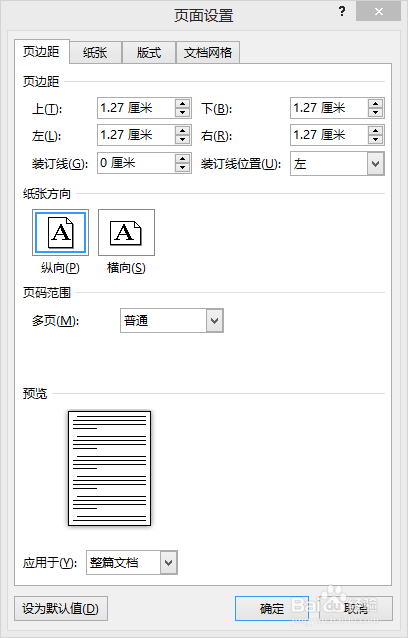
3、也可以单击“自定义边距”按钮,弹出“页面设置”对话框。

Word 2013 如何设置页边距和纸张方向

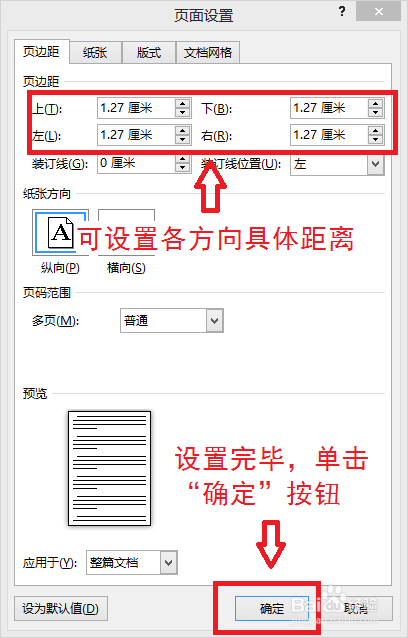
4、“页边距”里可以分别设置上、下、左、右的具体距离,设置好后单击“确定”按钮。
Word 2013 如何设置页边距和纸张方向

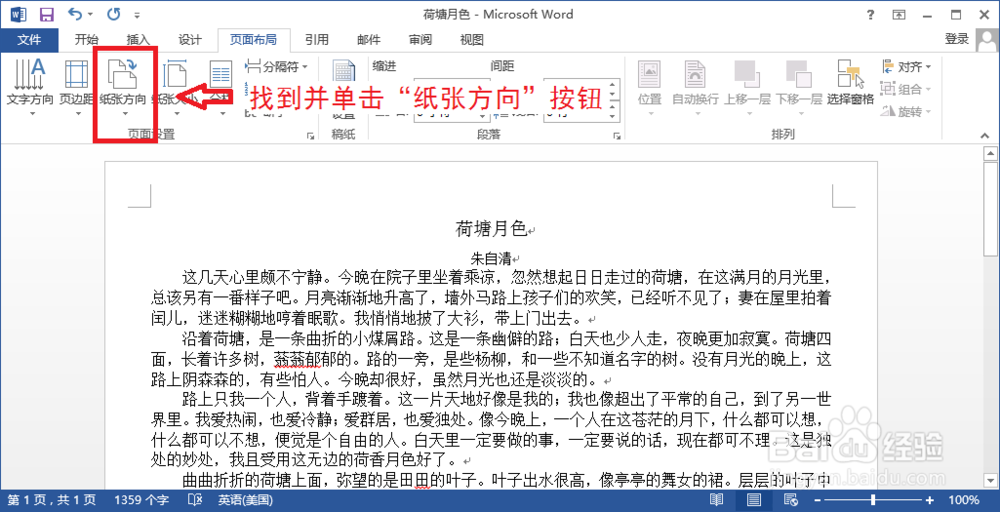
1、在打开的文档中,找到“页面布局”面板的“页面设置”选项卡,单击里面的“纸张方向”按钮。
Word 2013 如何设置页边距和纸张方向

2、这里可以设置纸张方向为横向或竖向。本文以横向为例。

Word 2013 如何设置页边距和纸张方向

3、也可以单击“页面设置”按钮,弹出“页面设置”对话框。

Word 2013 如何设置页边距和纸张方向

4、在“纸张方向”里,可以更改纸张的方向。设置完毕,单击“确定”按钮。

Word 2013 如何设置页边距和纸张方向

  • 如何在Word中的替换指定文字
  • 如何将Word文档缩印版面同时转化为PDF格式
  • 如何更改PPT讲义母版中的颜色?
  • 如何设置文字的下标格式
  • word中怎样设置分栏?(2016)
  • 热门搜索
    多宝鱼怎么做 怎么杀人 微信置顶语怎么设置 脚掌疼是怎么回事 红警怎么联机 长痘痘怎么办 淘宝客服怎么做 小迷糊面膜怎么样 怎么编辑视频 卖股票手续费怎么算