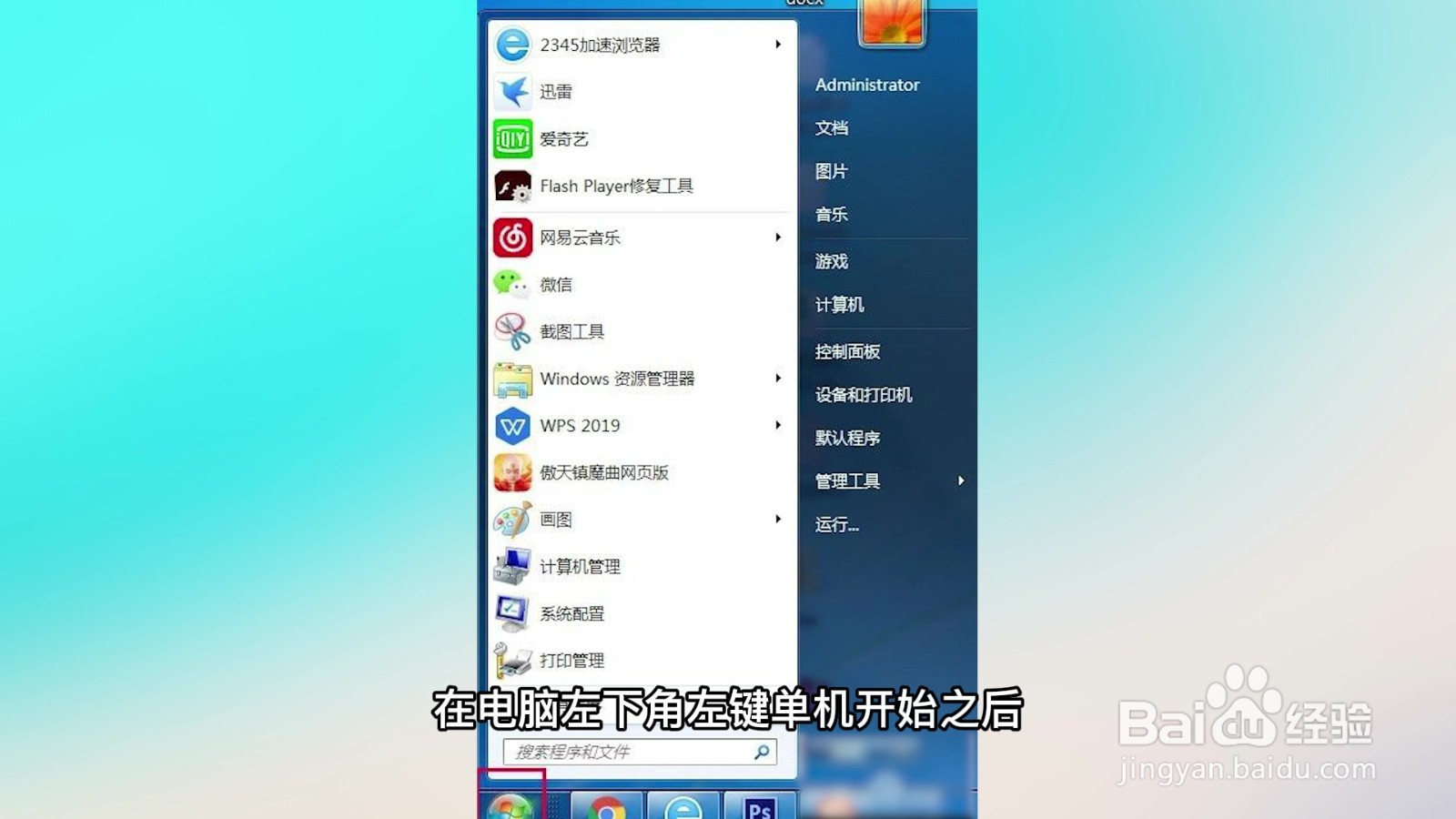
1、点击“开始”
在电脑左下角左键单击“开始”
2、点击“搜索程序和文件”
之后点击“搜索程序和文件”

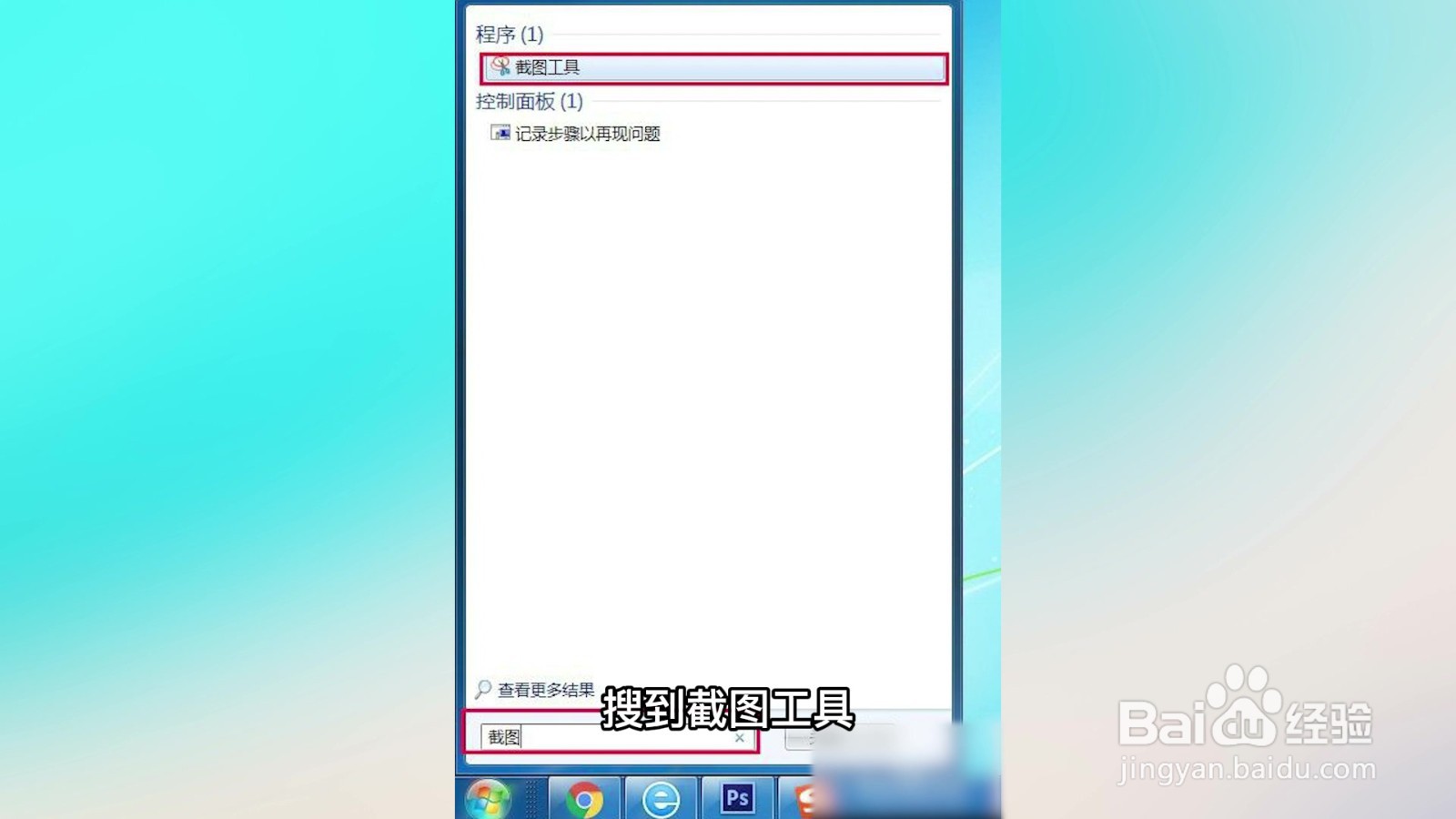
3、输入“截图”
点击输入文字“截图”,搜到“截图工具”

4、点击“截图工具”
右键单击“截图工具”
5、选择“发送到”
选择“发送到”选项

6、点击确定
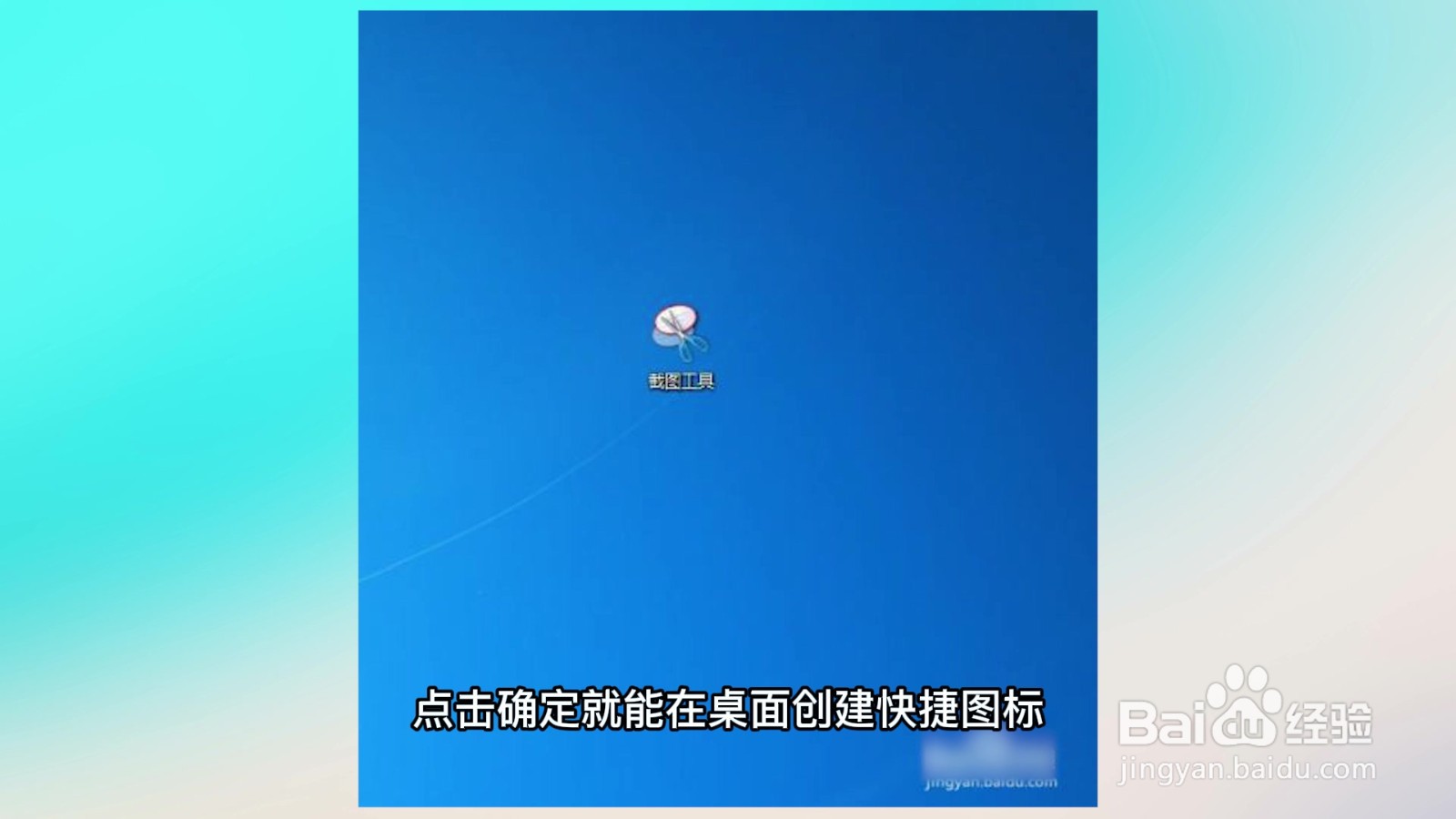
再移到“桌面快捷方式”,之后点击确定,就能在桌面创建快捷图标

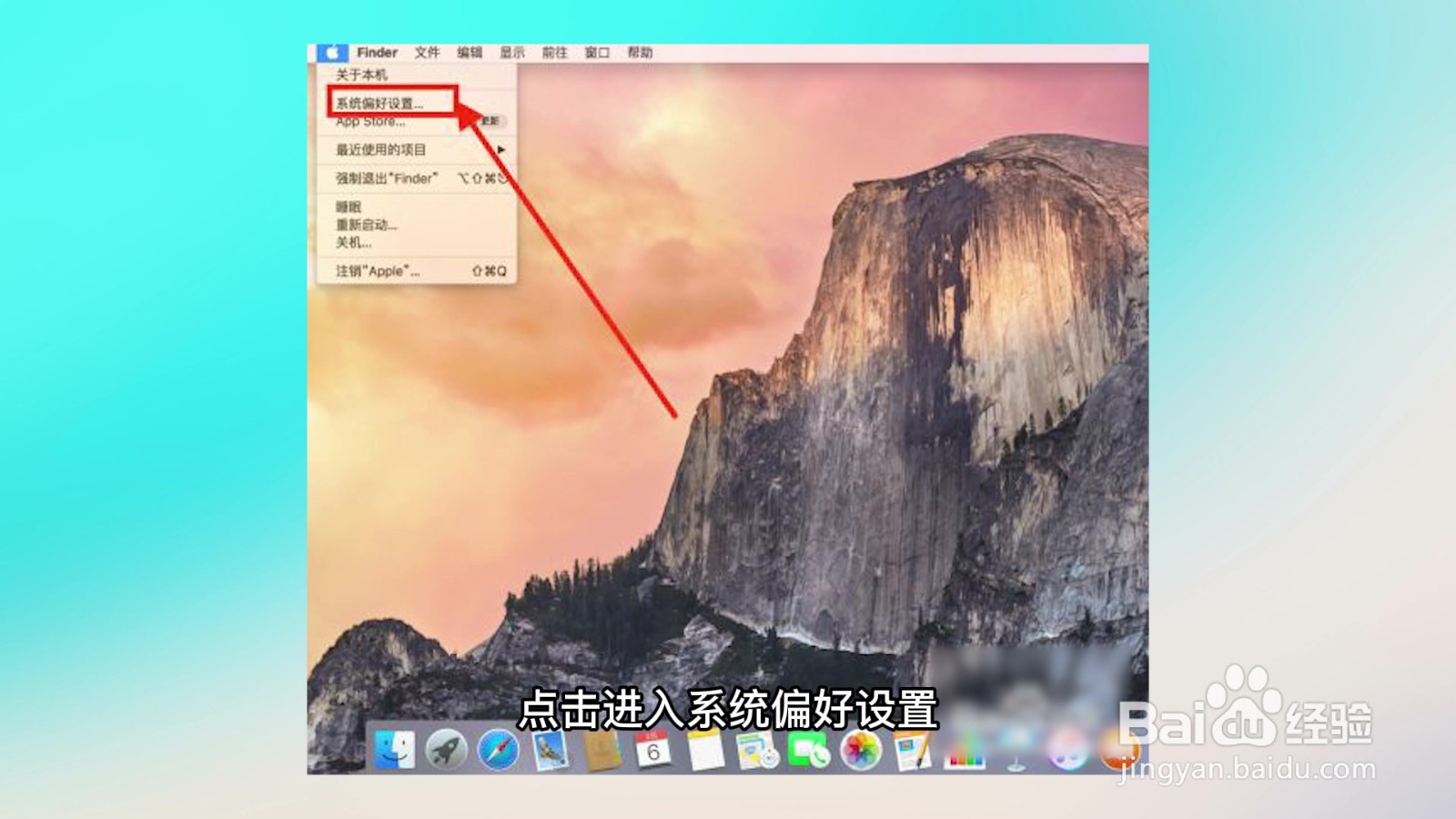
1、进入“系统偏好设置”
点击左上方的苹果图案,点击进入“系统偏好设置”
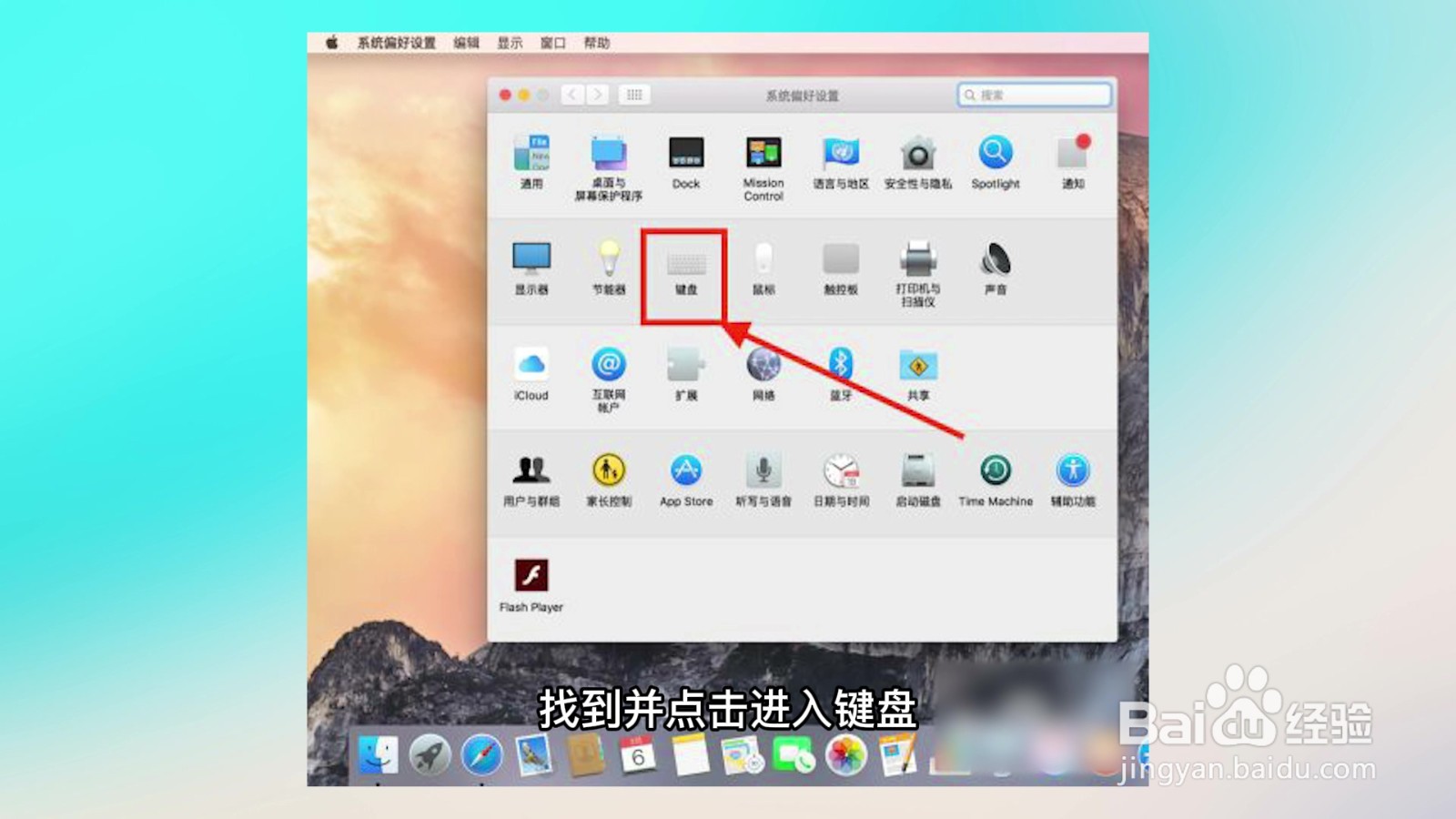
2、进入“键盘”
找到并点击进入“键盘”
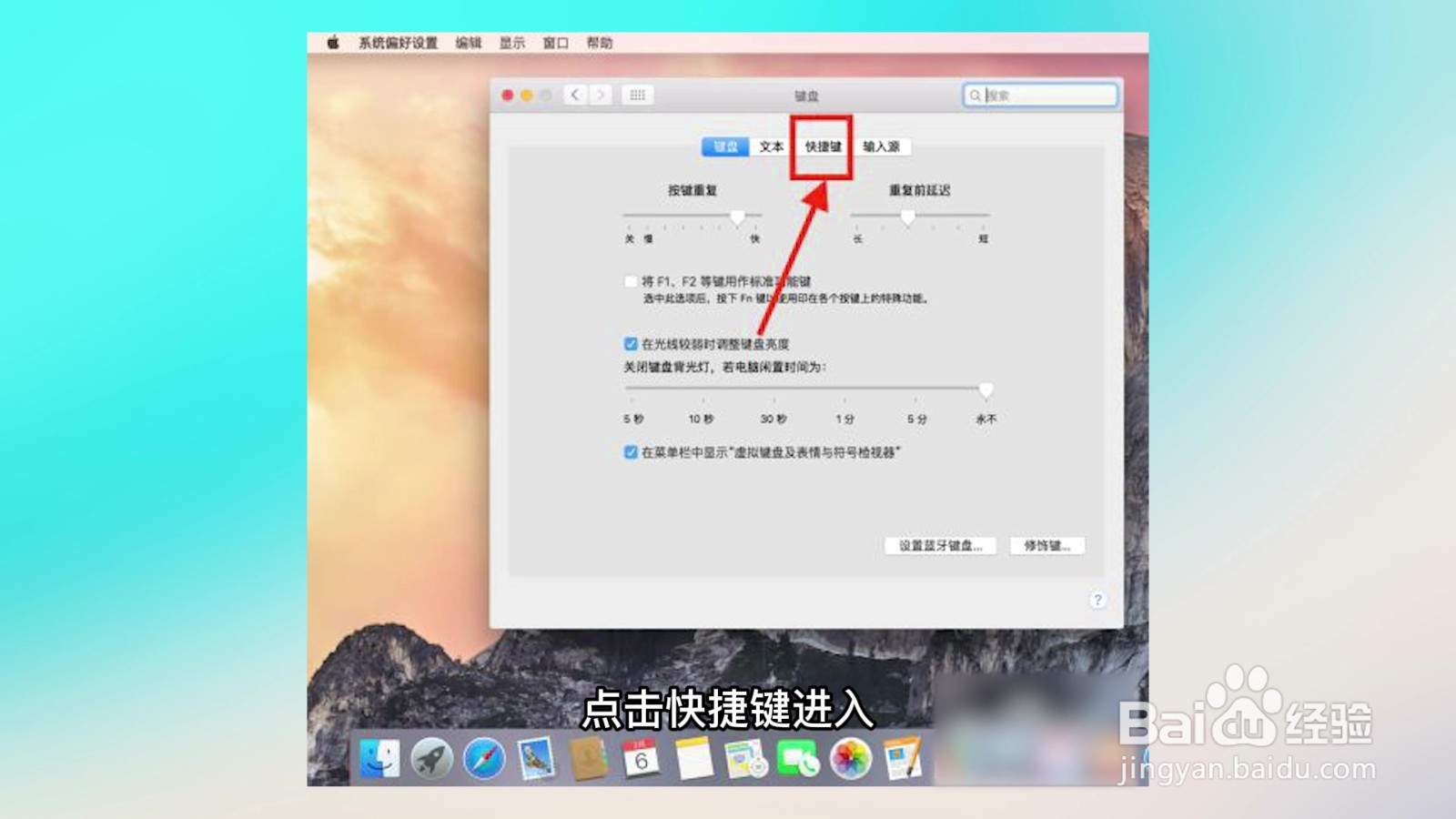
3、点击快捷键
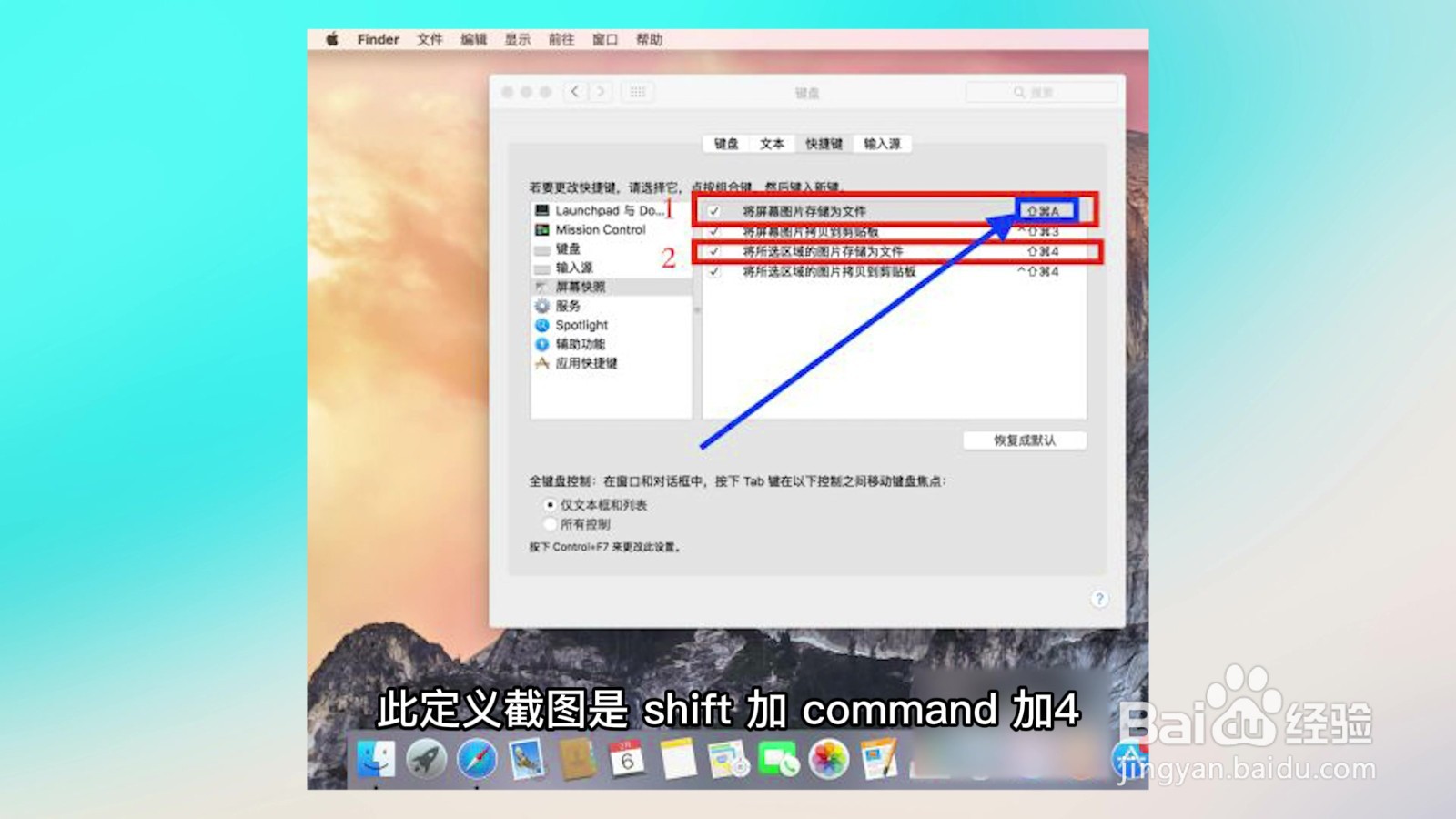
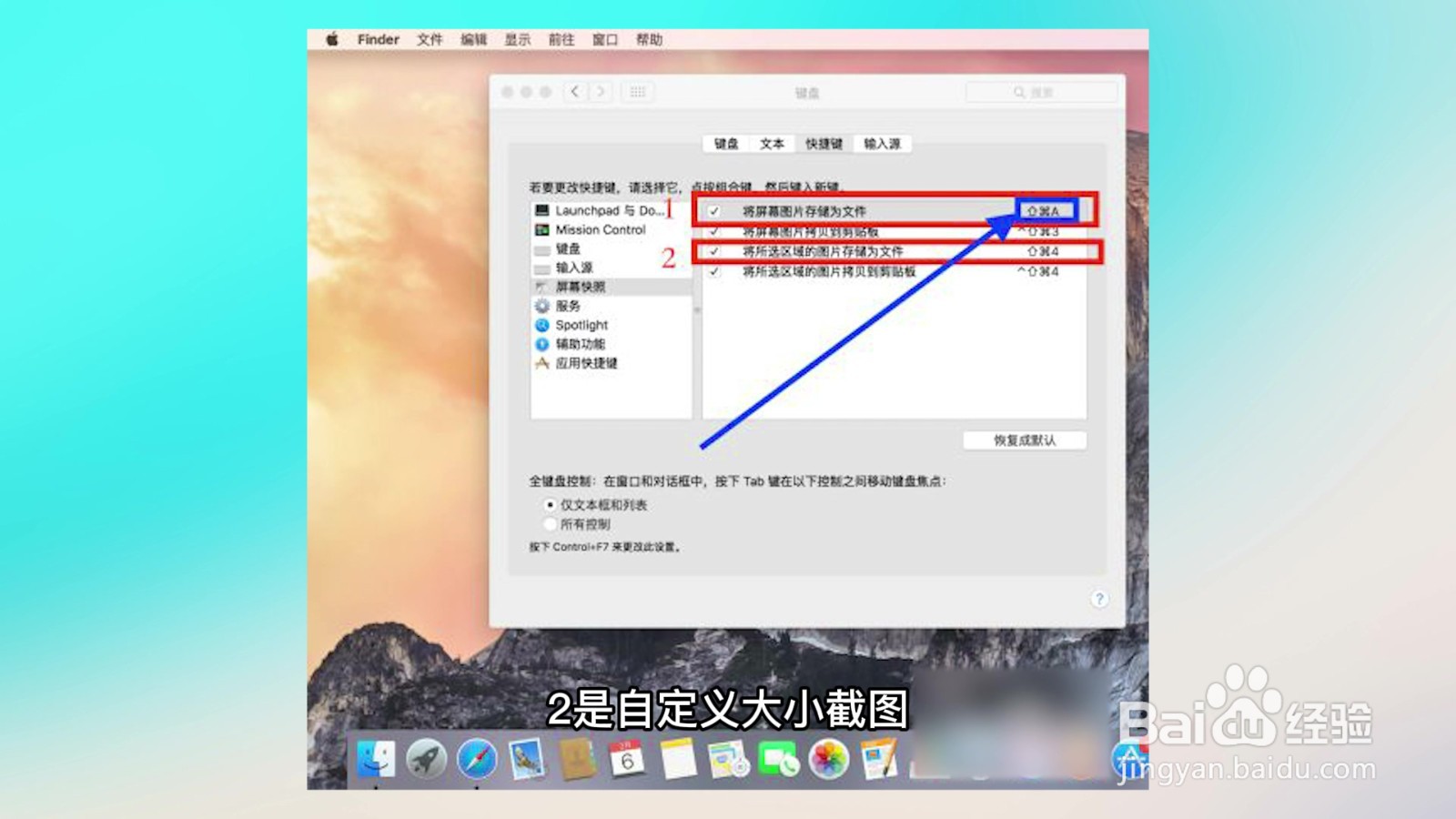
点击“快捷键”进入;点击“屏幕快照”即可看到截图快捷键,全屏是shift+command+3,自定义截图是shift+command+4
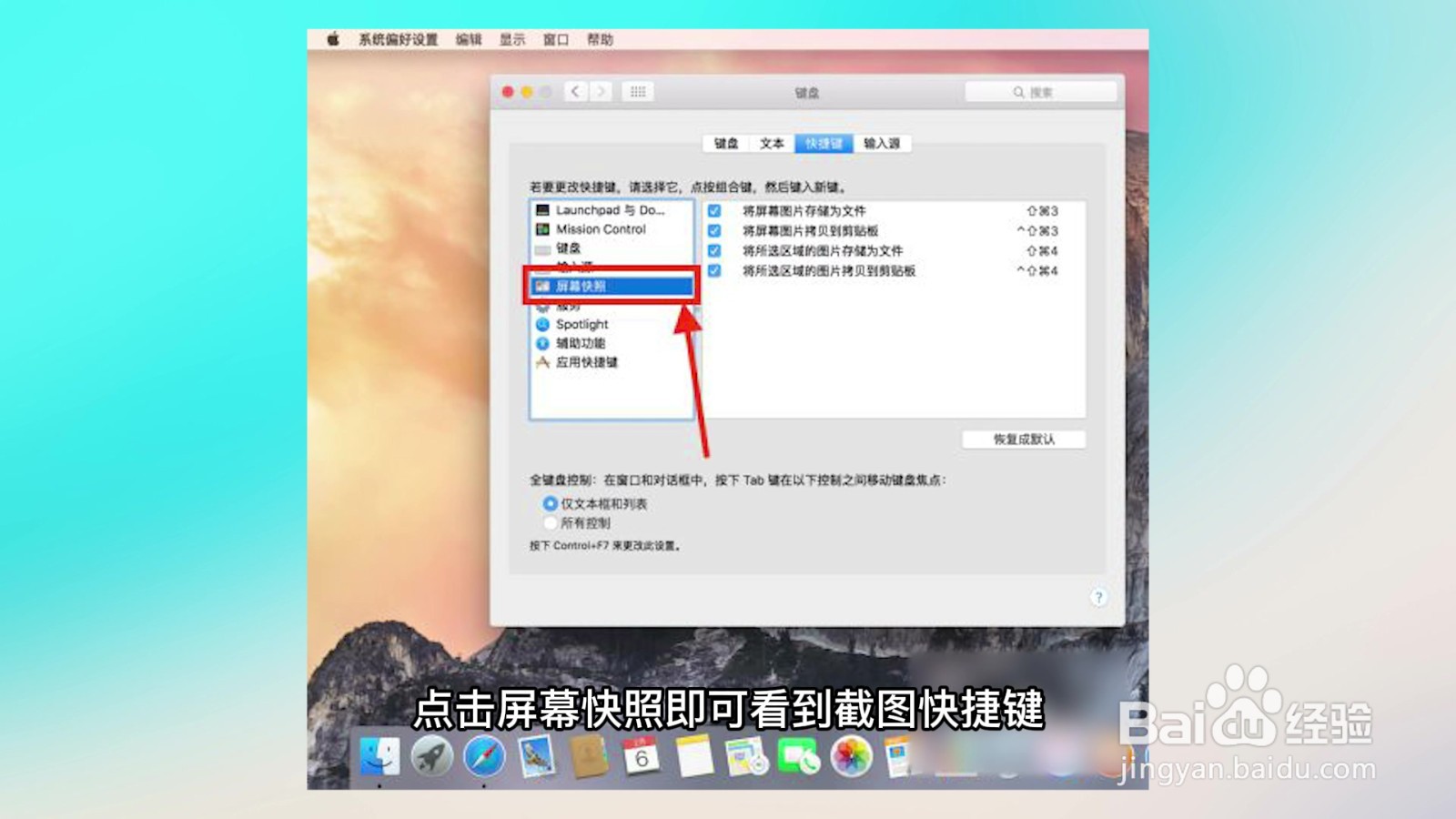
4、编辑快捷键
图中1是全屏截图;2是自定义大小截图。点击图中蓝色区域,当背景颜色变白时,可以自己编辑快捷键,可以设置成一个键就可以截屏或者更简单一些