光影魔术手制作马赛克

 时间:2024-10-14 13:14:00

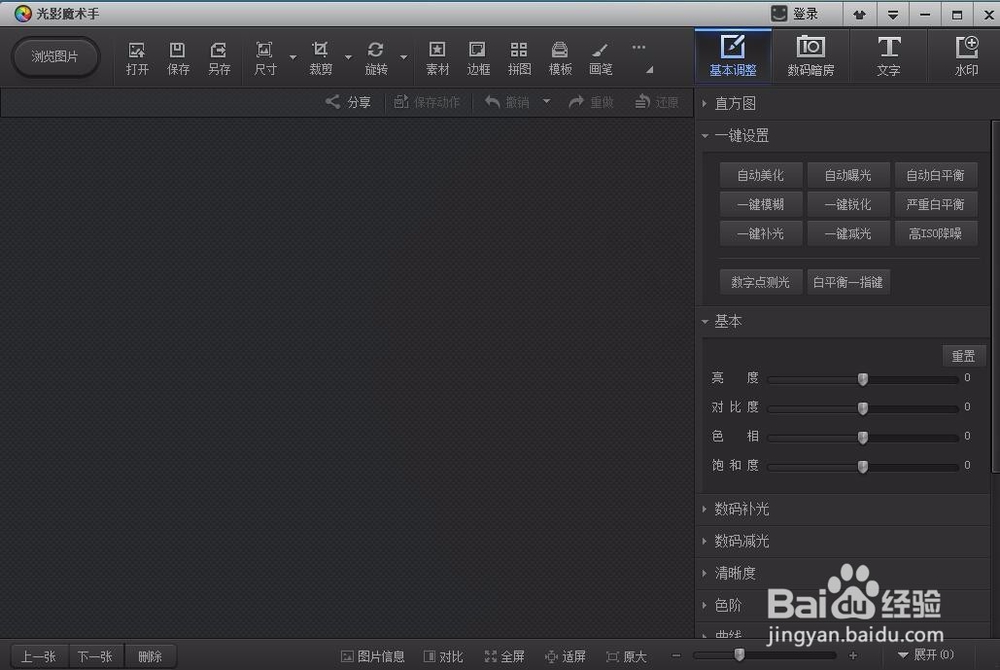
1、打开光影魔术手,进入光影魔术手的操作界面,如图所示:
光影魔术手制作马赛克

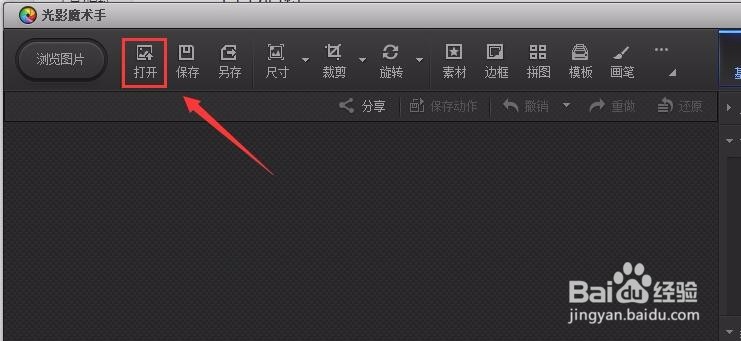
2、在该界面上面的菜单里找到打开菜单,如图所示:

光影魔术手制作马赛克

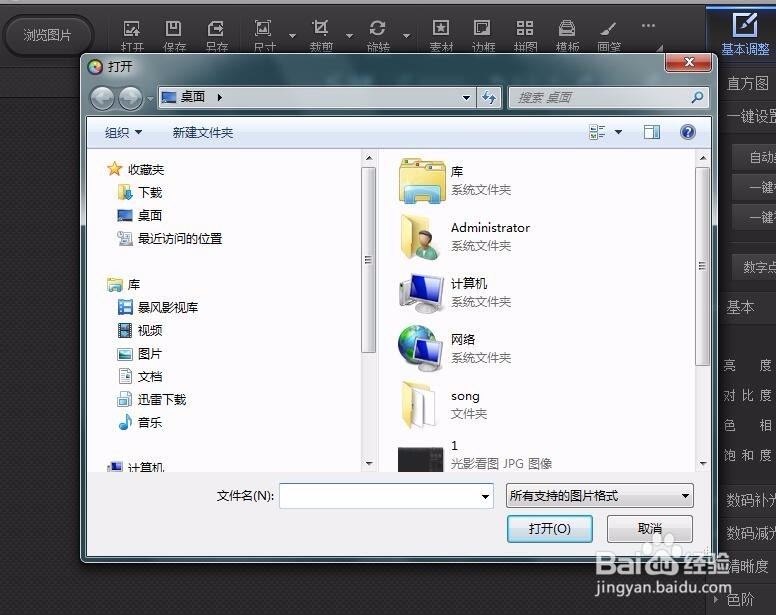
3、点击打开,弹出打开图片对话框,如图所示:

光影魔术手制作马赛克

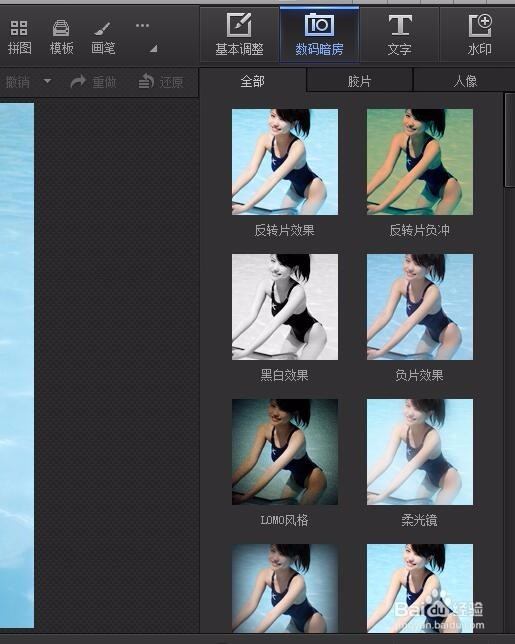
4、选择我们需要编辑的图片,然后点击打开,进入编辑模式,在上面的菜单里找到数码暗房菜单,如图所示:
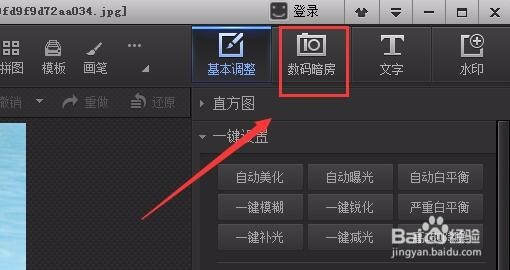
光影魔术手制作马赛克

5、点击数码暗房菜单,进入数码暗房的操作界面,如图所示:

光影魔术手制作马赛克

6、在数码暗房的操作界面选择马赛克选项,如图所示:

光影魔术手制作马赛克

7、点击添加马赛克选项,进入添加马赛克操作控制界面,可以看到鼠标变成了红色圆形,如图所示:
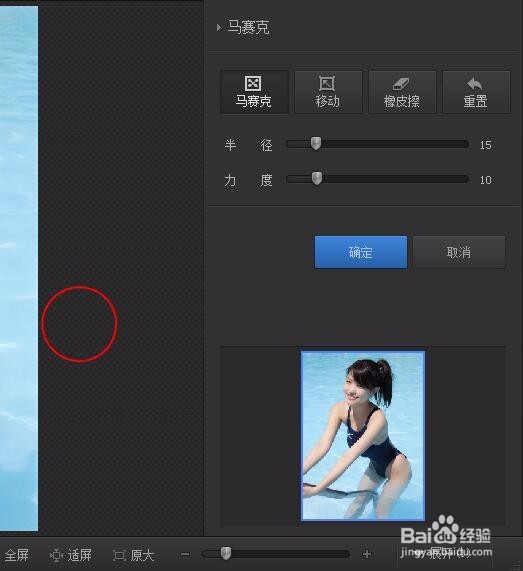
光影魔术手制作马赛克

8、拖动鼠标左键在需要添加马赛克的地方添加马赛克,完成后点击确定,马赛克添加完成,如图所示:
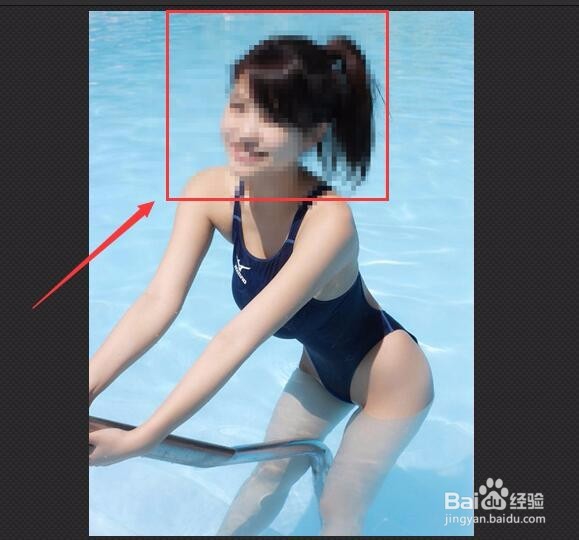
光影魔术手制作马赛克
  • 光影魔术手如何使用马赛克?
  • 光影魔术手如何制作水印?
  • 光影魔术手怎么制作日历
  • 光影魔术手如何拼图
  • 光影魔术手添加水印
  • 热门搜索
    网上选车牌号怎么选 玉米烫发型图片 女生发型大全 男士潮流发型 华硕手机怎么样 河源恐龙博物馆 夸奖的近义词 变幻莫测的近义词 高中生男生发型 pdf怎么复制