钉钉怎么开在线课堂

 时间:2026-02-17 09:50:58

1、点击加号

打开钉钉,点击右上角的加号。

钉钉怎么开在线课堂

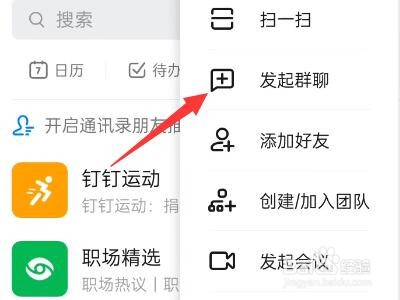
2、点击发起群聊

找到发起群聊选项,点击选择。

钉钉怎么开在线课堂

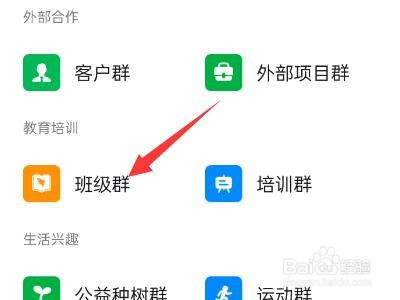
3、选择班级群

找到班级群选项,点击选择。

钉钉怎么开在线课堂

4、选择师生群

点击选择第二个师生群选项。

钉钉怎么开在线课堂

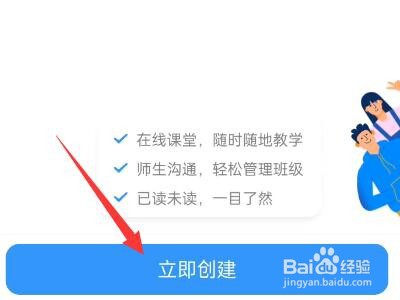
5、创建群聊

输入群聊信息,点击创建群聊。

钉钉怎么开在线课堂

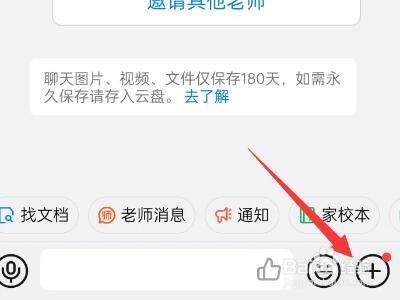
6、点击加号按钮

点击右下角的加号按钮。

钉钉怎么开在线课堂

7、开启课堂

点击在线课堂,即可开启课堂。

钉钉怎么开在线课堂

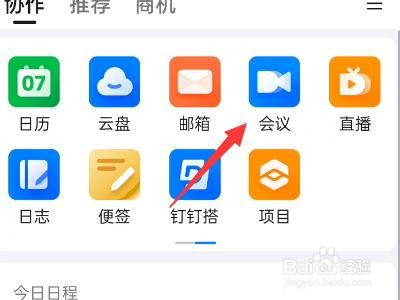
1、点击协作

打开钉钉,点击选择下面的协作选项。

钉钉怎么开在线课堂

2、点击会议

找到会议选项,点击选择。

钉钉怎么开在线课堂

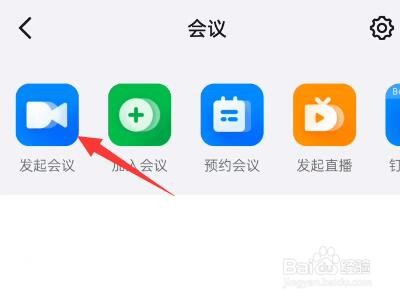
3、发起会议

找到发起会议选项,点击选择。

钉钉怎么开在线课堂

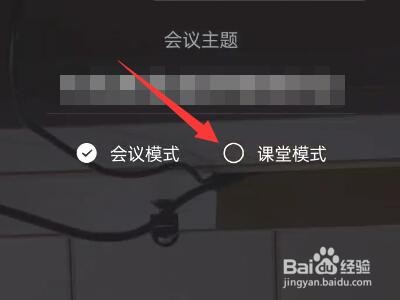
4、选择模式

点击选择一个会议的模式。

钉钉怎么开在线课堂

5、选择课堂模式

点击勾选右侧的课堂模式。

钉钉怎么开在线课堂

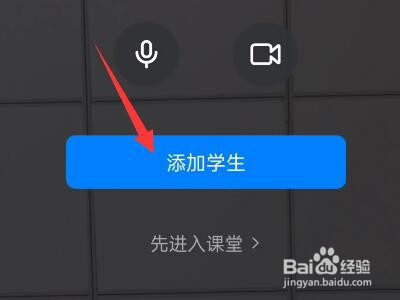
6、添加学生

点击添加学生并开启课堂即可。

钉钉怎么开在线课堂

  • 钉钉在线课堂怎么用
  • 钉钉在线课堂怎么开
  • 钉钉如何进入在线课堂
  • 钉钉在线课堂如何使用?
  • 钉钉怎样发起在线课堂
  • 热门搜索
    怎么做面包视频 武汉友好医院怎么样 roe是什么意思 如何修改pdf文件 p是什么意思 学英语如何学起 安利纽崔莱怎么样 如何打开注册表 电脑密码怎么设置取消 如何给自己定位