1、首先新建一Photoshop文档,800*500,72分辨率。

2、在空白处输入几个粗大的字,我用的是华文琥珀

3、在字体下方新建一图层。

4、按住Ctrl点击文字图层缩略图调出文字选区。

5、将前景色设置为红色,在图层一,用喷溅类笔刷喷涂。

6、在换种颜色喷涂
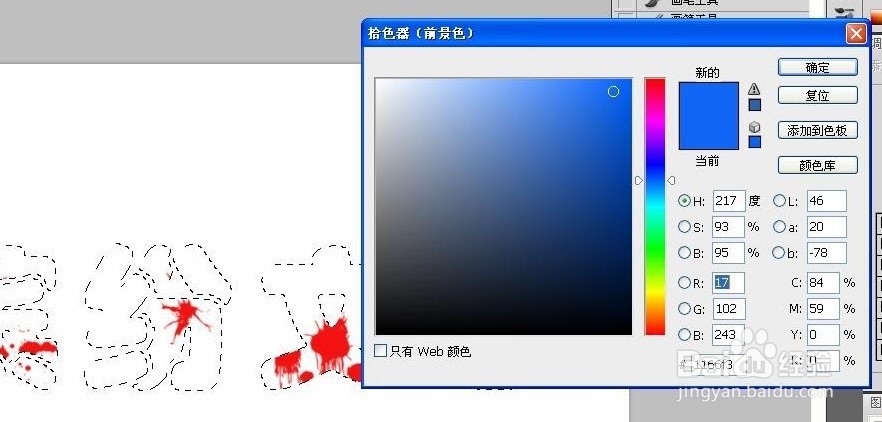
7、用尽可能多的颜色喷涂,也可以分图层喷涂。这时Ctrl+d取消选区。

8、双击打开图层样式,设置“斜面与浮雕”如图。

9、完成后,换个黑色的背景即可

时间:2026-04-22 07:43:40
1、首先新建一Photoshop文档,800*500,72分辨率。
2、在空白处输入几个粗大的字,我用的是华文琥珀
3、在字体下方新建一图层。
4、按住Ctrl点击文字图层缩略图调出文字选区。
5、将前景色设置为红色,在图层一,用喷溅类笔刷喷涂。
6、在换种颜色喷涂
7、用尽可能多的颜色喷涂,也可以分图层喷涂。这时Ctrl+d取消选区。
8、双击打开图层样式,设置“斜面与浮雕”如图。
9、完成后,换个黑色的背景即可
