1、首先,获得列表的函数命令是Table,熟悉mathematica的人都是知道的。
给出一个字母与数字的和的列表:
Table[a + b, {b, 0, 10, 1}]
还可以直接输入:
{a, 1 + a, 2 + a, 3 + a, 4 + a, 5 + a, 6 + a, 7 + a, 8 + a, 9 + a, 10 + a}
注意,列表用{}表示。孰优孰劣,一目了然!

2、给出一个数字列表:
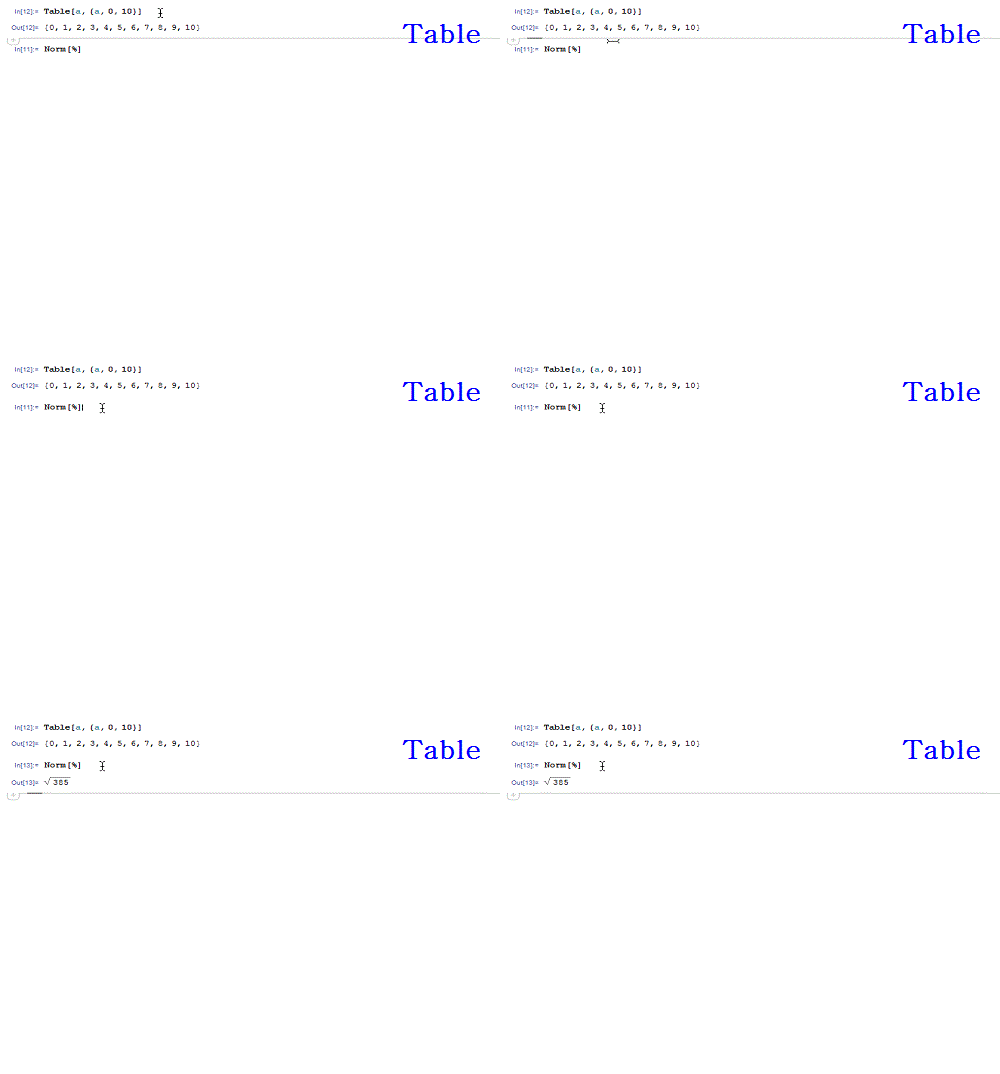
Table[a, {a, 0, 10}]
Mathematica,在Norm函数后,会把数字列表视为“向量”,上面列表就是一个11维向量:
Norm[%]
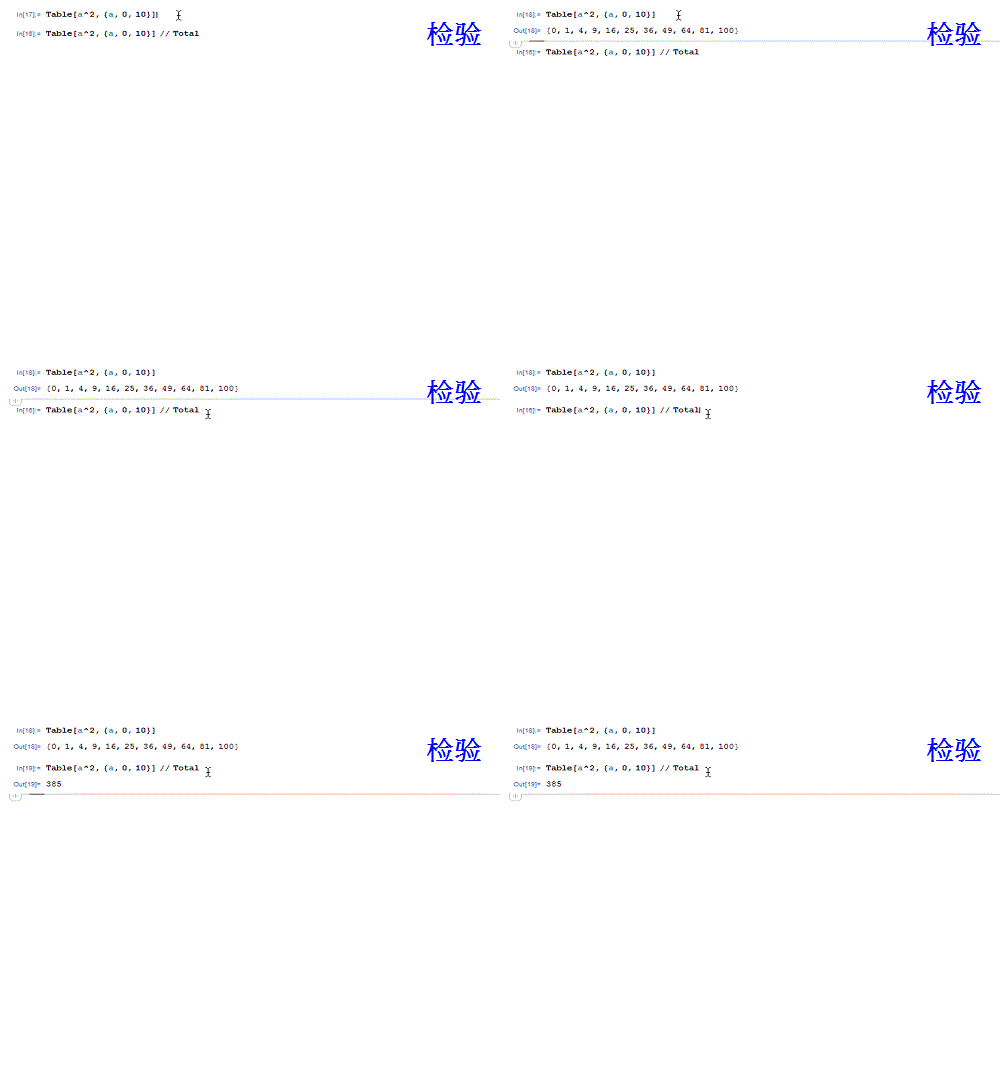
检验一下:
Table[a^2, {a, 0, 10}]
Table[a^2, {a, 0, 10}] // Total
3、用字母来表示向量:
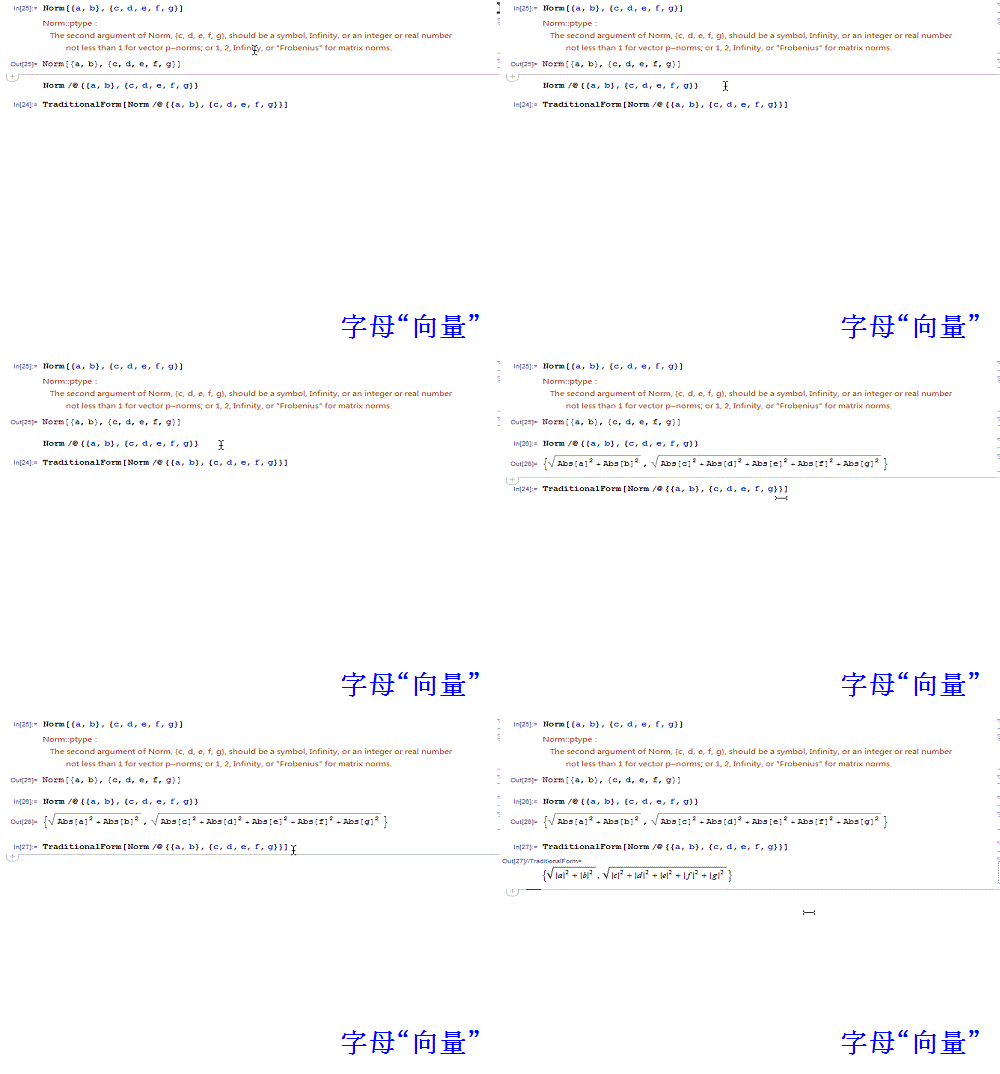
Norm[{a, b}, {c, d, e, f, g}]
Norm /@ {{a, b}, {c, d, e, f, g}} (*这是二重列表*)
TraditionalForm[Norm /@ {{a, b}, {c, d, e, f, g}}]
再试试:
Norm[{a, b, 6}] (*一重列表*)
Norm[{a, b, 6}] // TraditionalForm

4、图片列表:
Mathematica允许图片参入代码,用列表的形式可以批量处理图片。
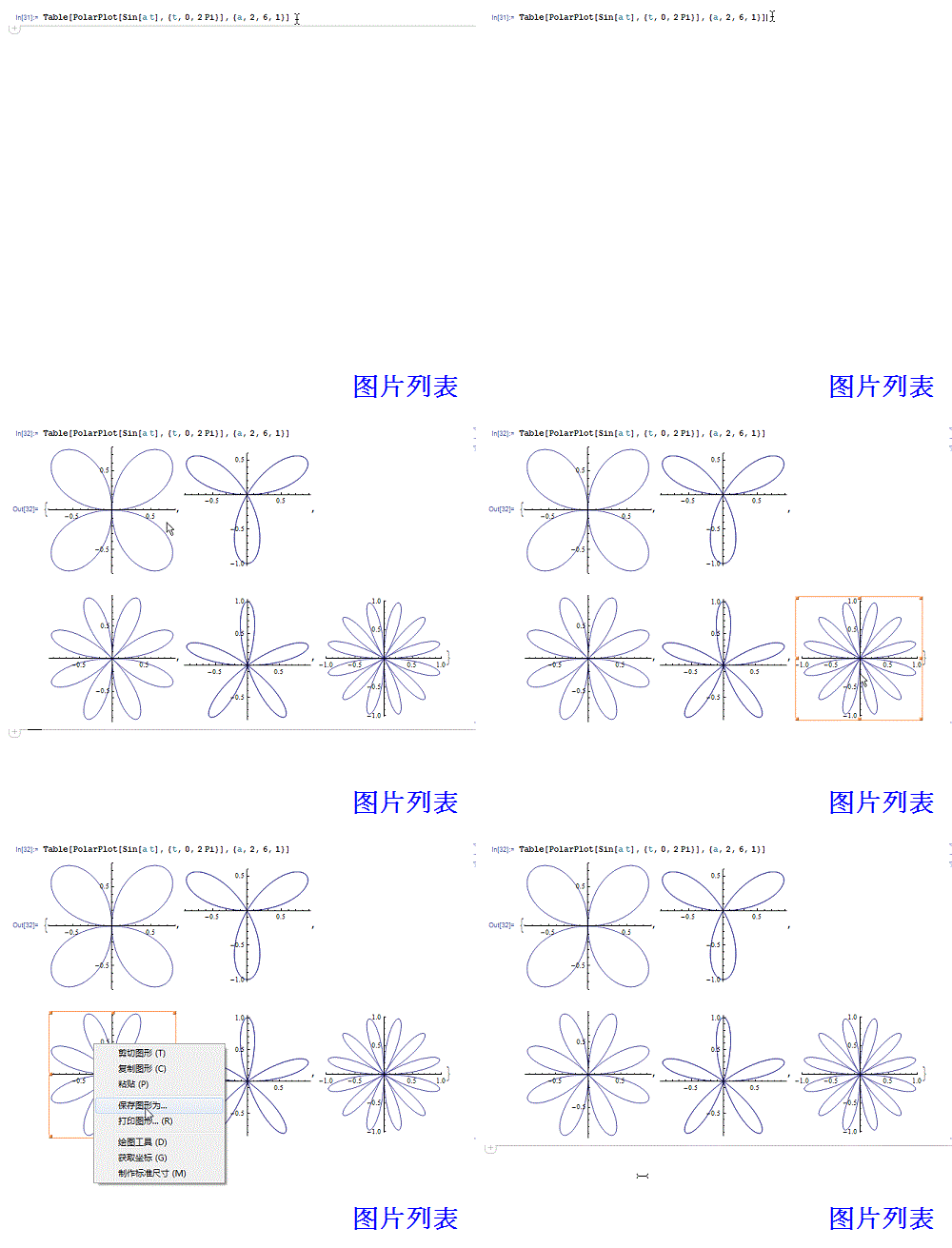
做出一些玫瑰线(极坐标图形),放在列表里:
Table[PolarPlot[Sin[a t], {t, 0, 2 Pi}], {a, 2, 6, 1}]
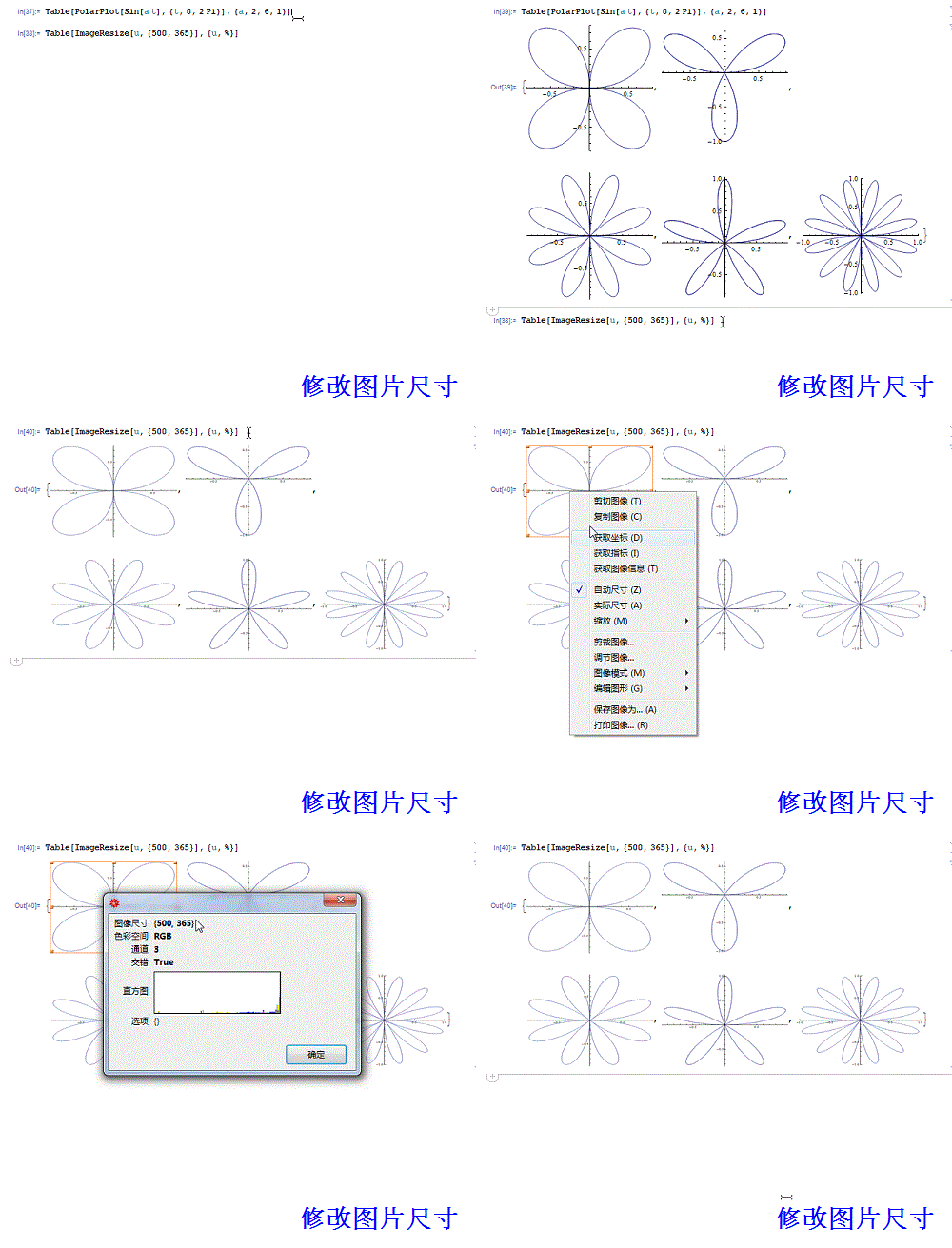
5、批量修改上述图片的尺寸,把图片改为500*365像素大小:
Table[ImageResize[u, {500, 365}], {u, %}]
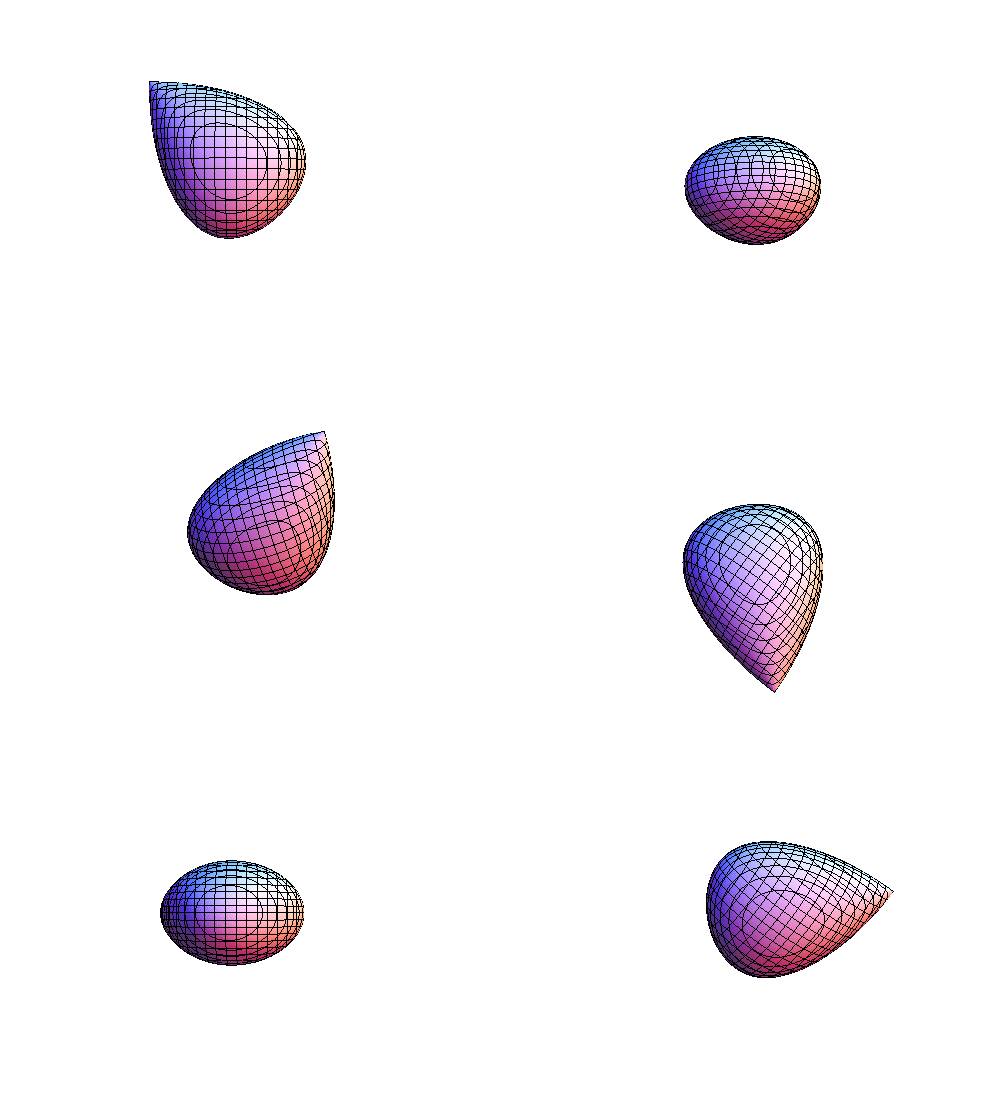
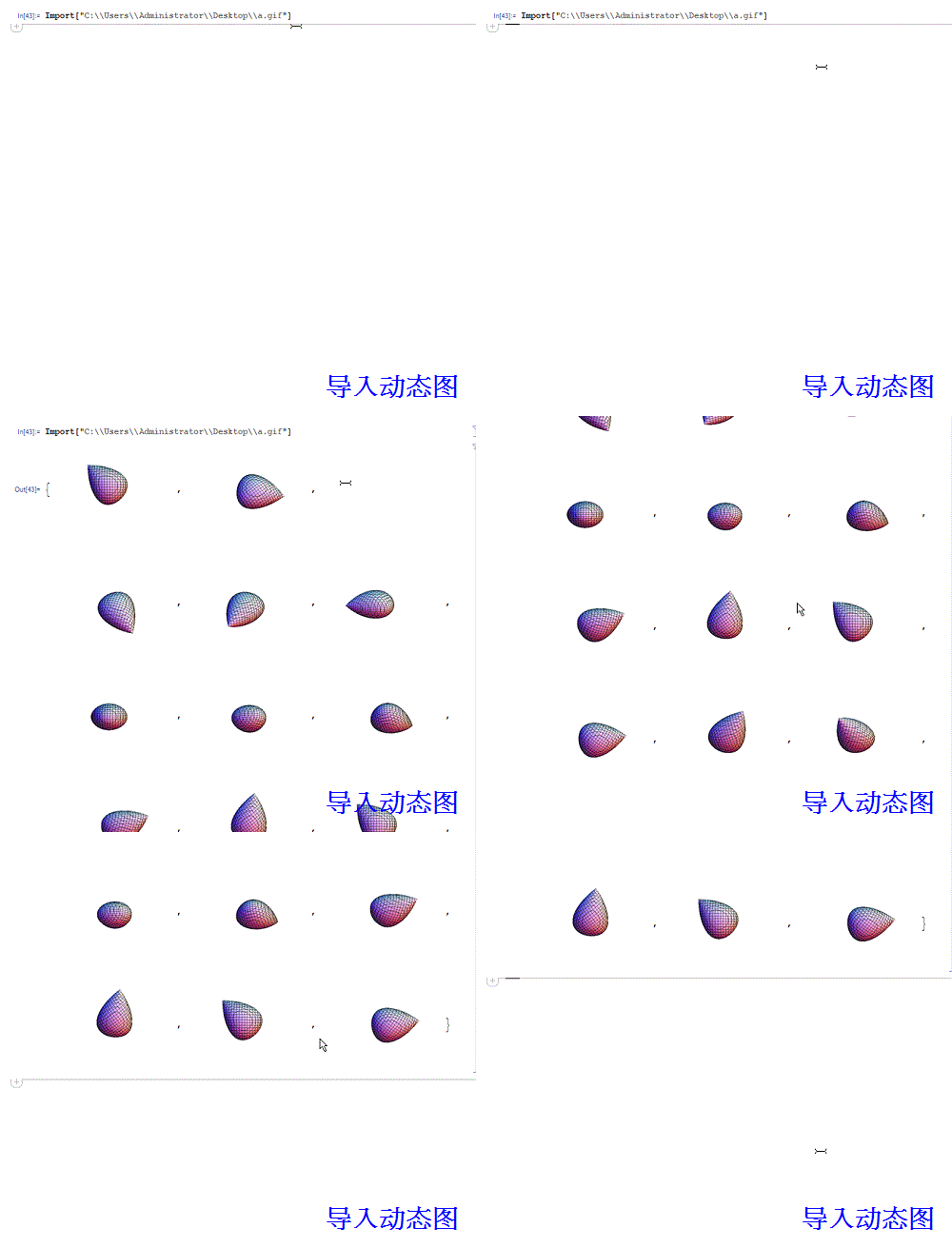
6、把下面的动态图导入到Mathematica里,会给出一个图片的列表。
图片提前放到电脑桌面上,命名为a.gif,然后执行下面的代码:
Import["C:\\Users\\Administrator\\Desktop\\a.gif"]
这样就可以修改动态图的尺寸。