使用CAD如何创建块

 时间:2026-04-25 10:40:00

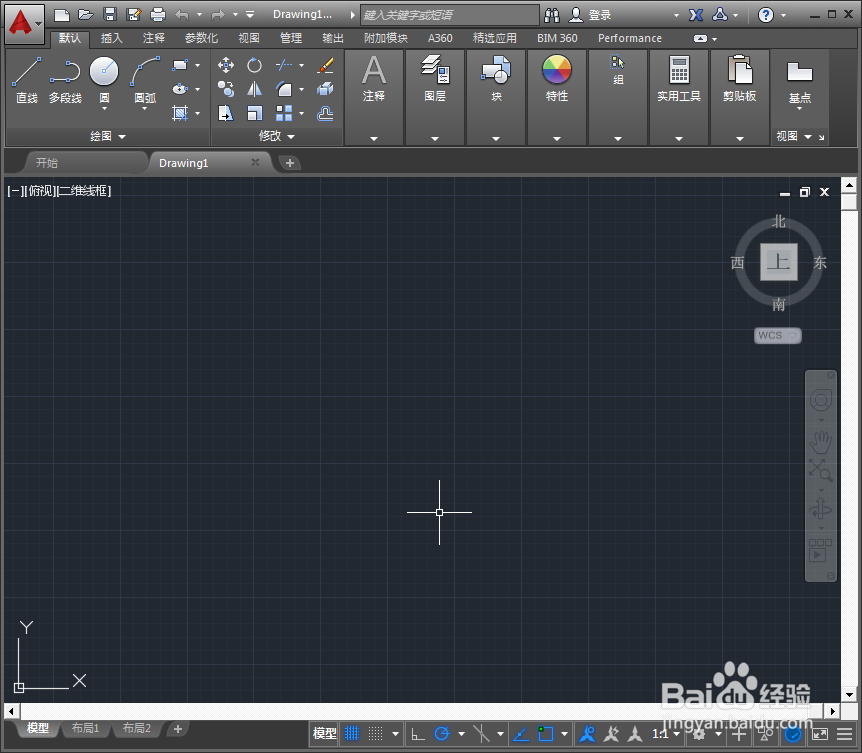
1、打开CAD这款软件:进入CAD的操作界面,如图所示:
使用CAD如何创建块

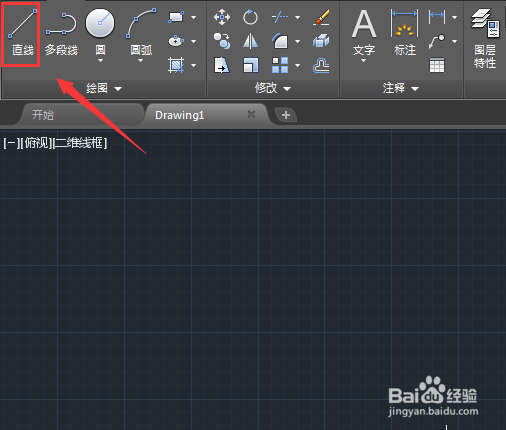
2、在该界面内找到直线命令,如图所示:

使用CAD如何创建块

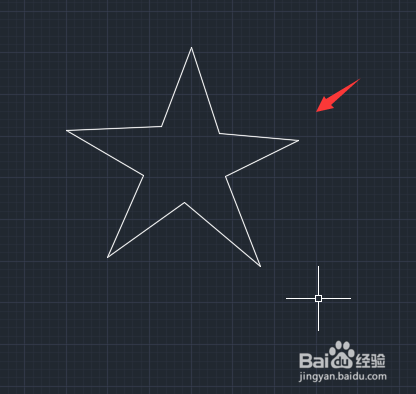
3、点击直线命令,在绘图区里绘制一个五角星形,如图所示:

使用CAD如何创建块

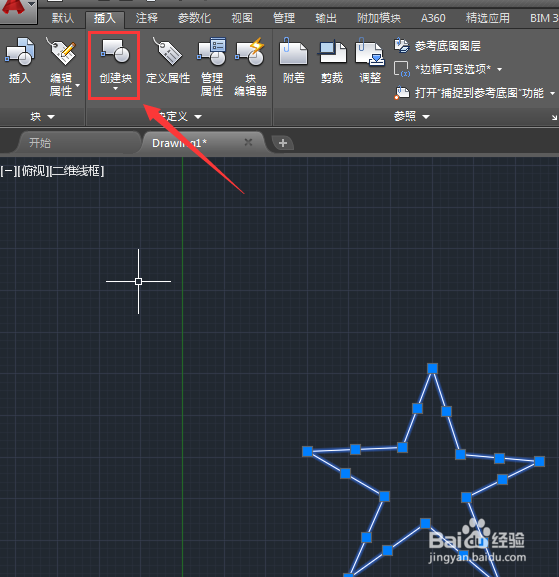
4、再在菜单里找到插入菜单,点击插入菜单找到创建块选项,如图所示:

使用CAD如何创建块

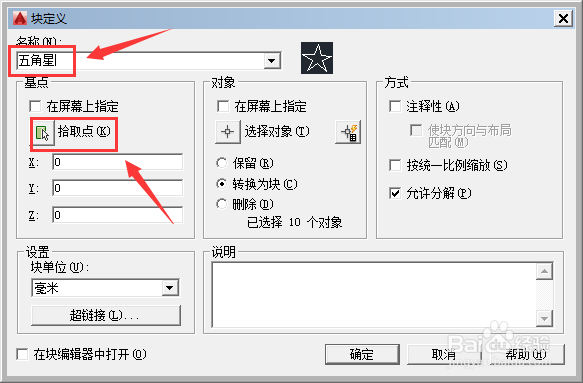
5、点击创建块选项,在弹出的对话框内给块起个名字,并找到拾取点选项,如图所示:
使用CAD如何创建块

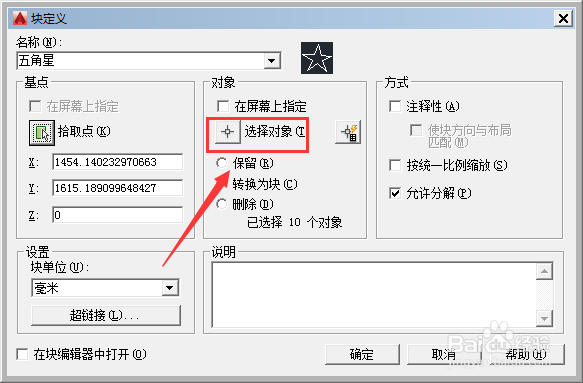
6、点击拾取点选项,在五角星形内拾取中心点后,返回到块对话框,再找到拾取对象选项,如图所示:
使用CAD如何创建块

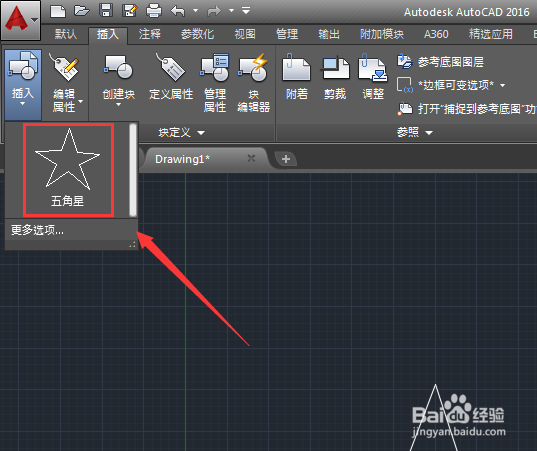
7、点击拾取对象选项,选择五角星形,按下回车键回到块对话框,在该对话框内点击确定,我们的块就创建好了,再插入块内找到我们刚刚创建的块,就可以在绘图区里使用了,如图所示:
使用CAD如何创建块

  • CAD中如何创建块?
  • CAD如何创建永久块
  • CAD中如何创建及使用块的命令
  • CAD块的创建和使用
  • CAD中块的创建,和使用,创建块
  • 热门搜索
    fc2是什么 口腔溃疡是缺什么维生素 tare是什么意思 官宦是什么意思 粽子的五花肉怎么腌制 不知道自己想要什么 css是什么 大学生运动会 眼底出血是什么原因 p2p模式是什么意思