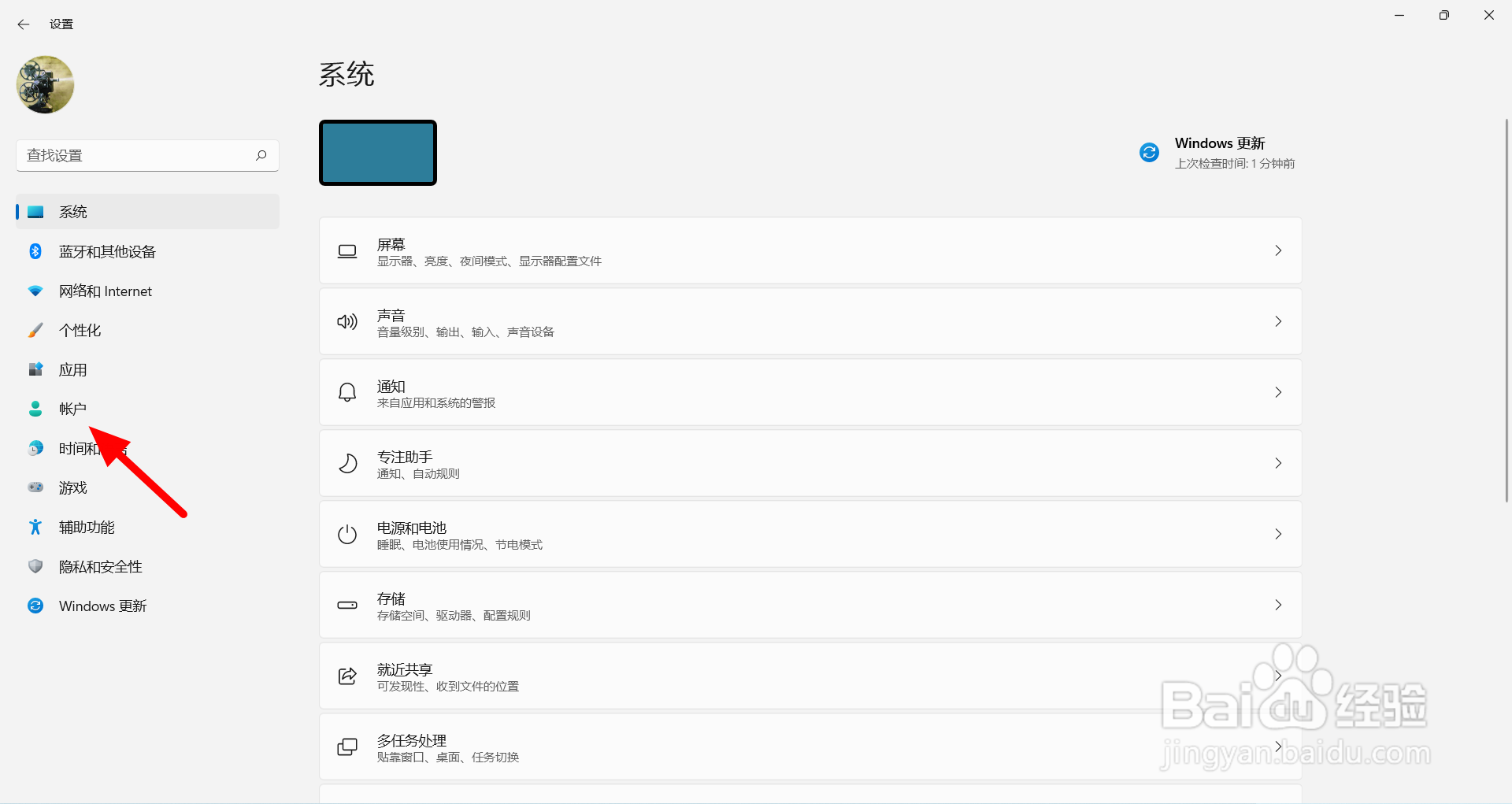
1、在电脑桌面按下win+i进入设置,点击帐户。
2、在帐户界面,单击登录选项。

3、在登录选项界面,单击图片密码。

4、出现选项,单击添加。

5、输入密码,单击确定。

6、在设置界面,点击选择图片。

7、选择图片,单击打开。

8、完成导入,点击使用此图片。

9、点击图片三个位置,可以是任意位置。

10、按顺序点击之前点击的位置。

11、点击完成,这样就设置图片密码成功。

时间:2026-04-22 23:57:14
1、在电脑桌面按下win+i进入设置,点击帐户。
2、在帐户界面,单击登录选项。
3、在登录选项界面,单击图片密码。
4、出现选项,单击添加。
5、输入密码,单击确定。
6、在设置界面,点击选择图片。
7、选择图片,单击打开。
8、完成导入,点击使用此图片。
9、点击图片三个位置,可以是任意位置。
10、按顺序点击之前点击的位置。
11、点击完成,这样就设置图片密码成功。
