PPT中插入思维导图和流程图的操作方法

 时间:2026-04-23 00:12:56

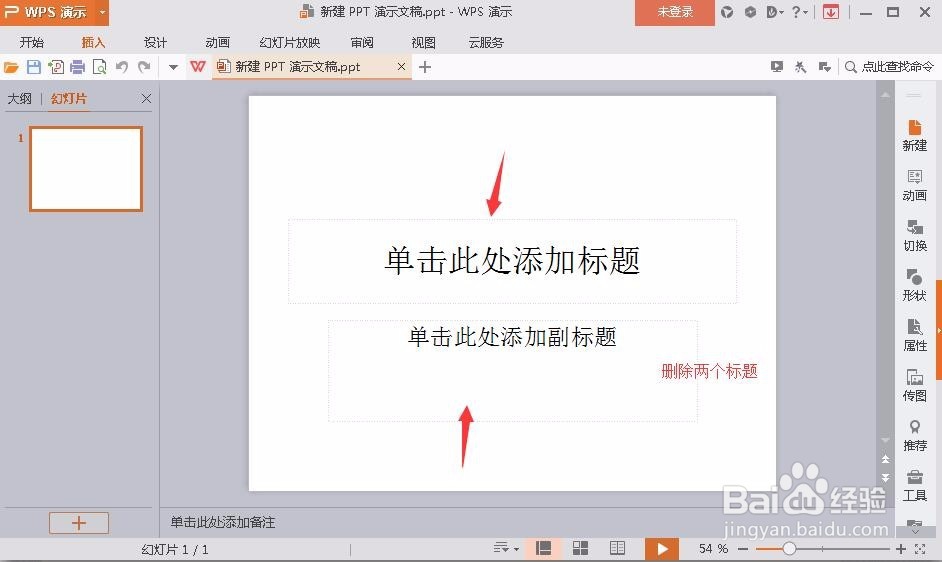
1、首先我们打开ppt进入到编辑区,其中幻灯片可将标题和副标题的两个文本栏进行删除以供使用,如图所示。
PPT中插入思维导图和流程图的操作方法

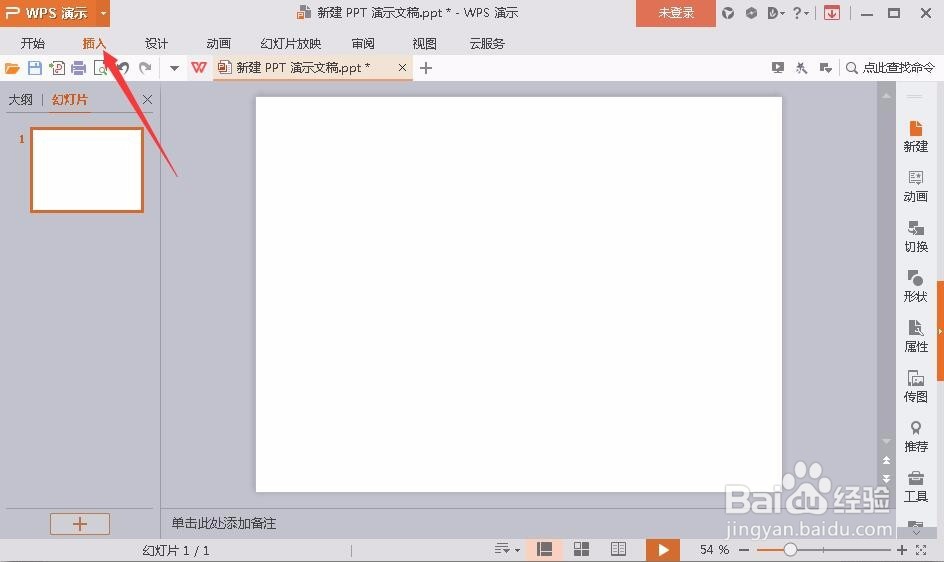
2、删除两个标题栏后选择菜单栏中插入选项,如图所示。

PPT中插入思维导图和流程图的操作方法

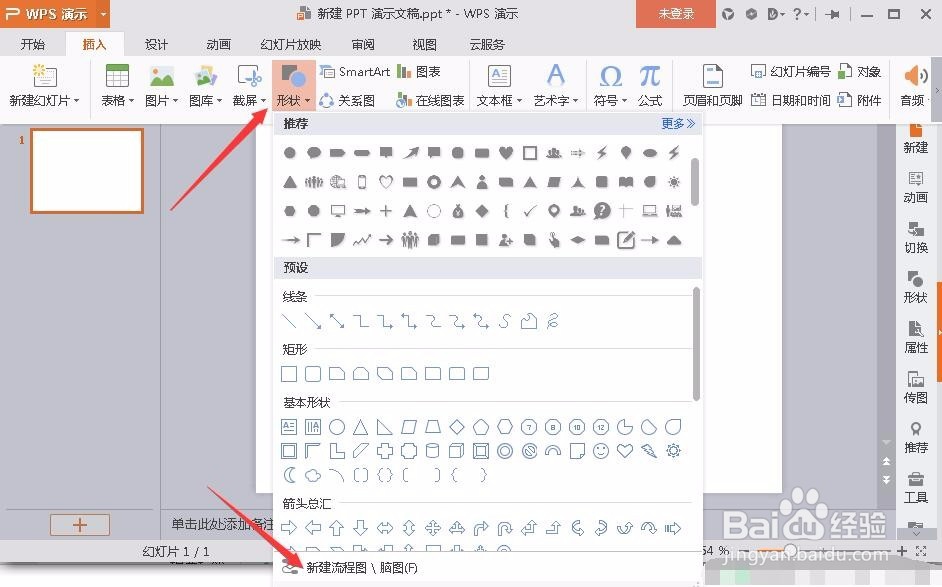
3、接着按下图进行选择即可,如图所示。

PPT中插入思维导图和流程图的操作方法

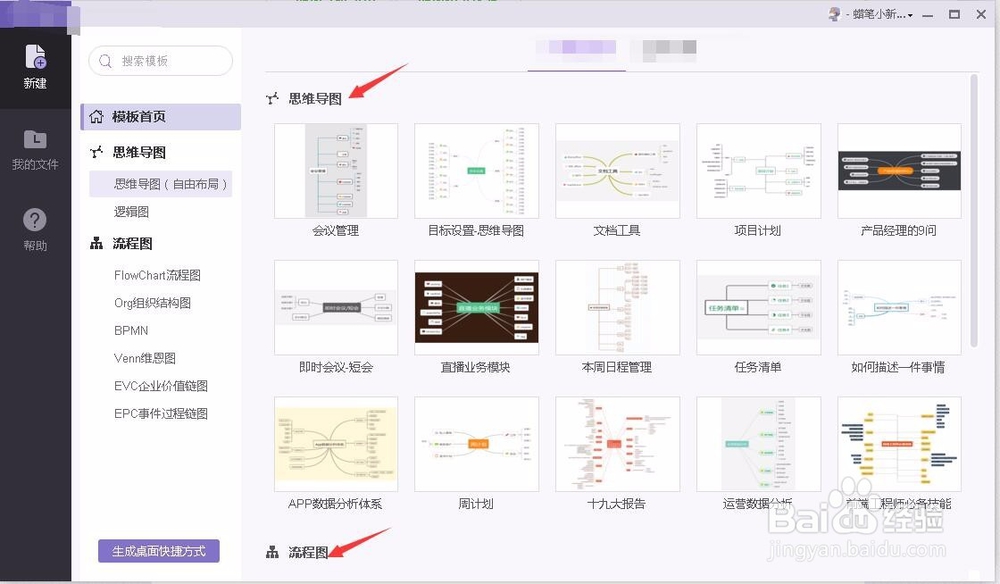
4、首次使用需进行登录,可通过第三方进行登录就很快了,登录后选择思维导图和流程图的模板,如图所示。
PPT中插入思维导图和流程图的操作方法

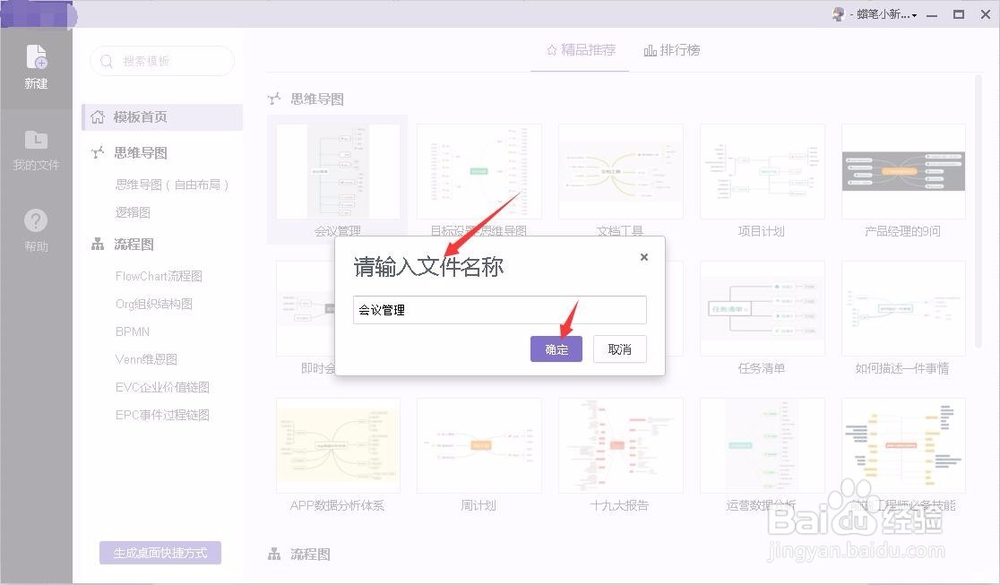
5、选择适合的模板点击并进入编辑状态,点击后提示输入文件名称,如图所示。

PPT中插入思维导图和流程图的操作方法

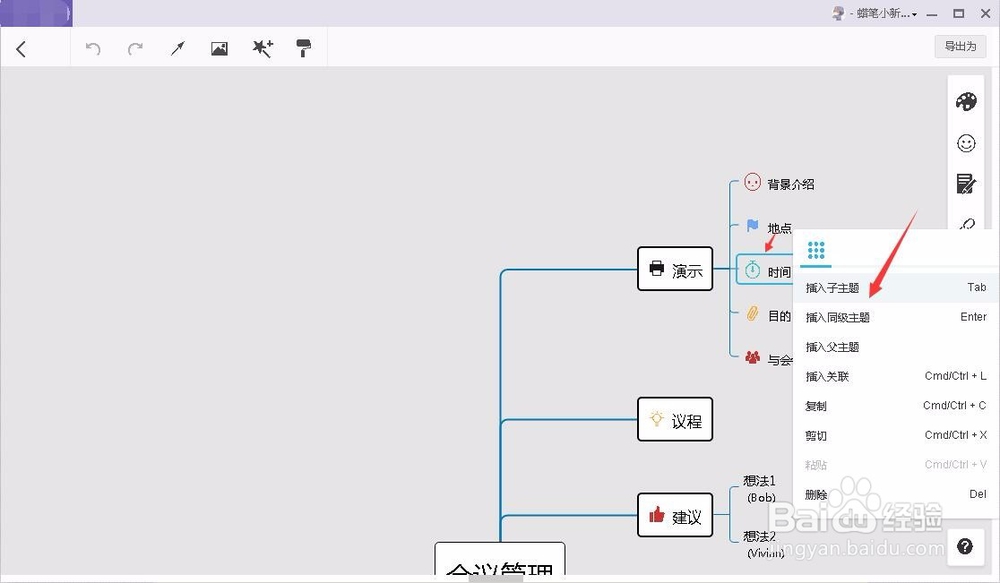
6、其中双击文字可进行修改,鼠标右击可添加子标题、同级标题和父标题等,如图所示。
PPT中插入思维导图和流程图的操作方法

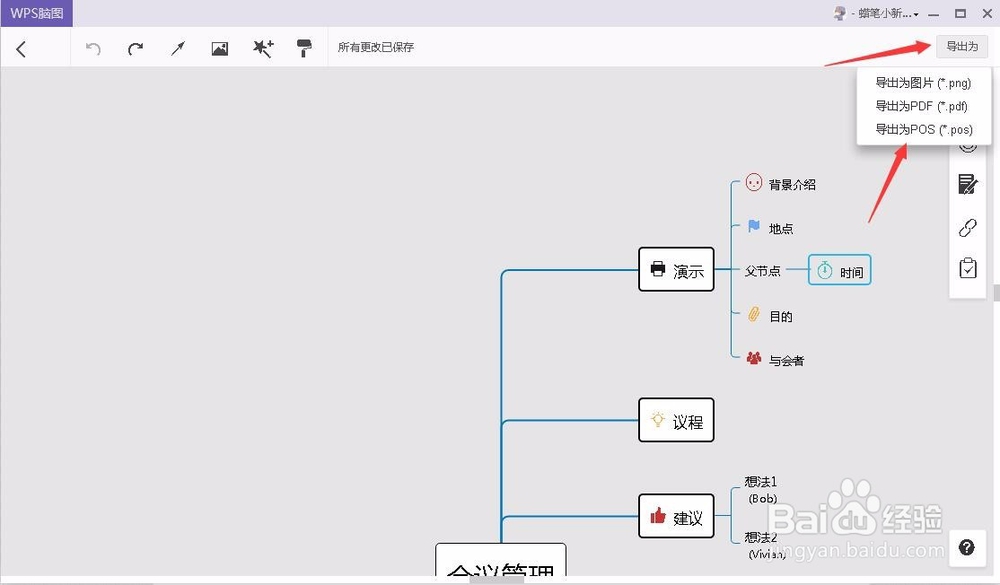
7、通过以上步骤进行操作完成后点击导出为三种格式以供使用,如图所示。

PPT中插入思维导图和流程图的操作方法

8、小结

导出后即可进行添加图片到ppt内,其它格式可另当使用,希望能帮到大家。

  • 如何设置wps文字文稿的属性
  • 竖向PPT如何制作
  • 如何对多页的Word文档设置超链接目录方便阅读
  • word2013怎样在word里插入统计表?
  • 如何去除PPT上的虚线框
  • 热门搜索
    简单家常菜做法 北极为什么没有企鹅 笺怎么读音 煤气灶打不着火怎么办 新闻评论怎么写 张钧甯怎么读读音 风是怎么形成的 剥怎么读 怎么删除 汨罗江怎么读音