1、点击左下角视图工具提示,然后点击【设置】

2、点击设置界面的【系统】
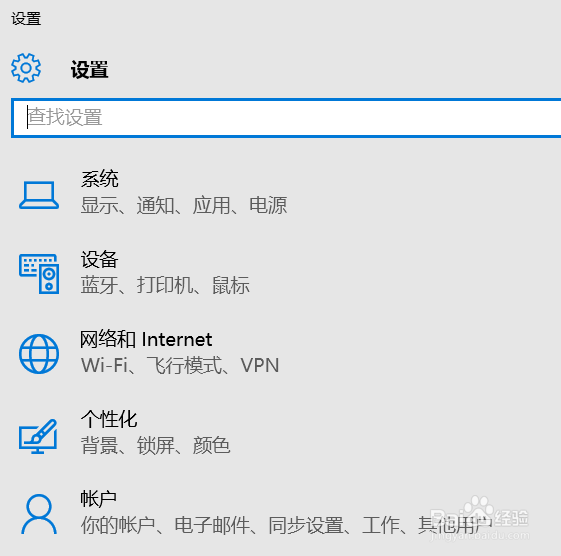
3、点击系统下的【显示】
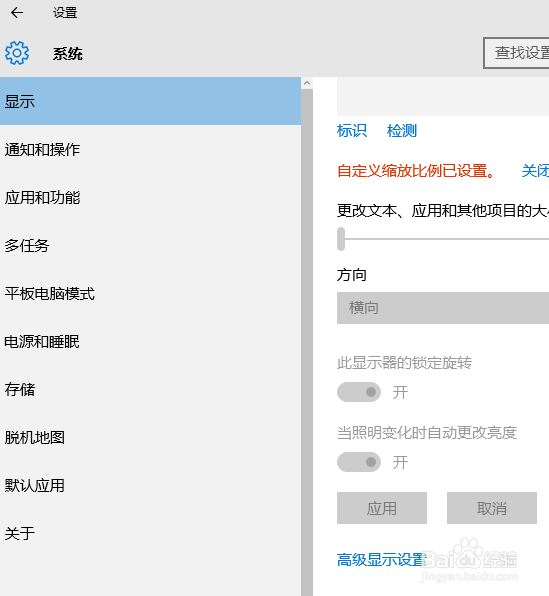
4、点击【高级显示设置】

5、点击【文本和其他项目大小调整的高级选项】
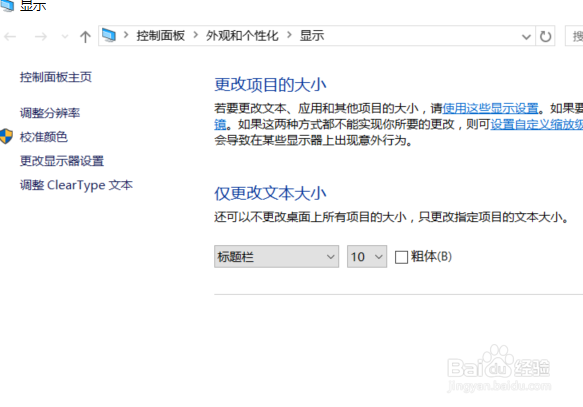
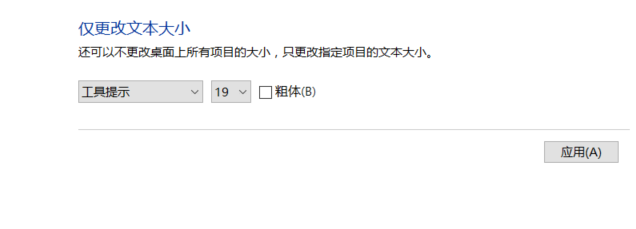
6、项目中选择【工具提示】
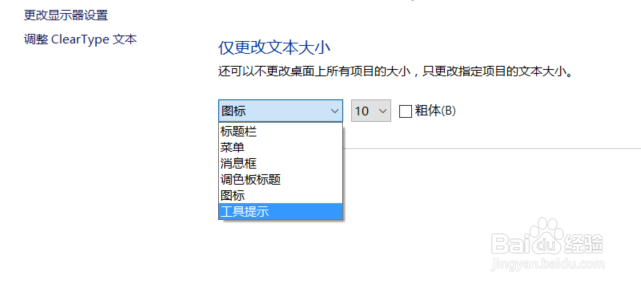
7、选择工具提示的大小,如19,然后点击【应用】
时间:2026-04-21 19:44:12
1、点击左下角视图工具提示,然后点击【设置】
2、点击设置界面的【系统】
3、点击系统下的【显示】
4、点击【高级显示设置】
5、点击【文本和其他项目大小调整的高级选项】
6、项目中选择【工具提示】
7、选择工具提示的大小,如19,然后点击【应用】
