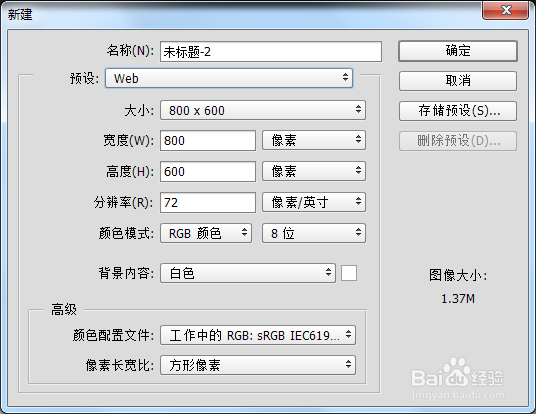
1、打开ps,新建一个文件,文件大小尺寸自定。
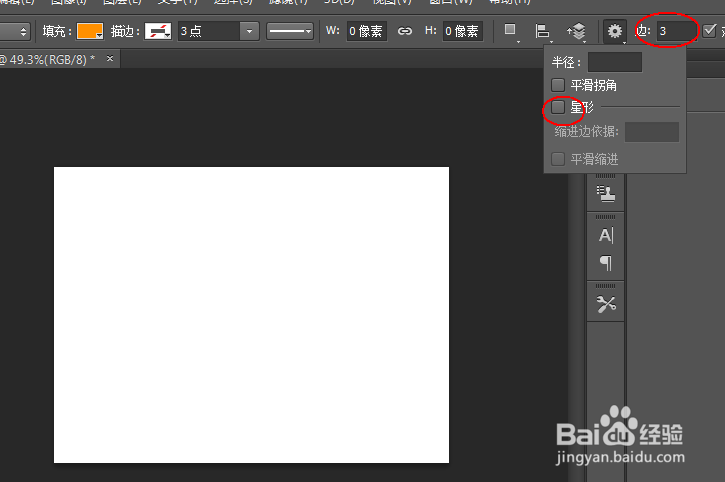
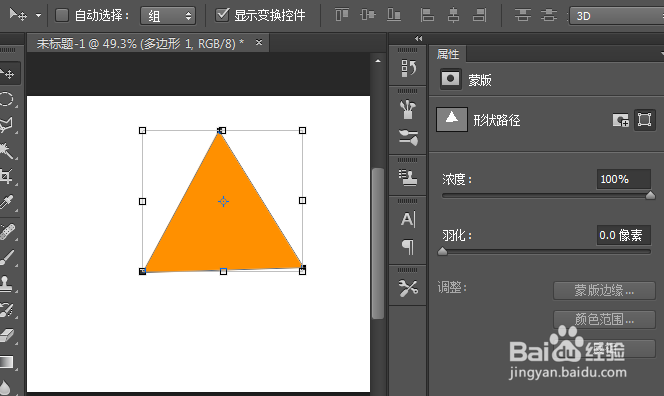
2、这里以三角锥形炼截散为例,使用多边形工具,设定边数为3,并把星形前面的勾去掉,然后在画布上绘制一个三角形。
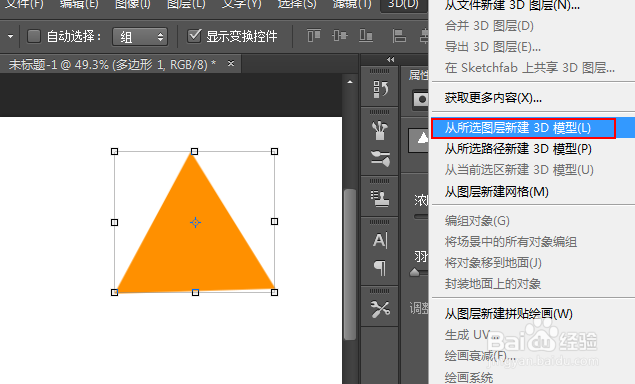
3、在菜单栏选择3D菜单,选择从图层新建3D模型。
4、选择属性面板中的变形泪铲工具,在下面的参数芬吐栏中将锥度的值设置为0,此时三维锥形模型已经建立。
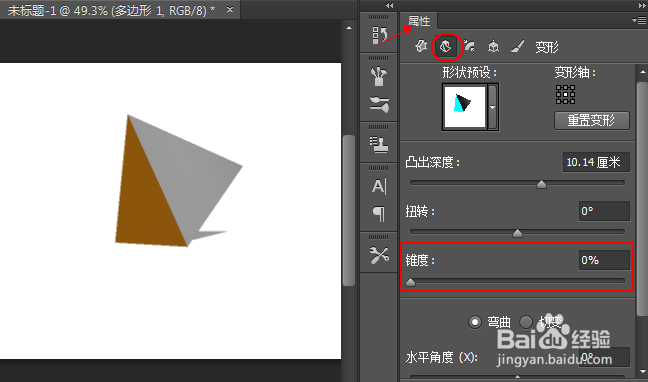
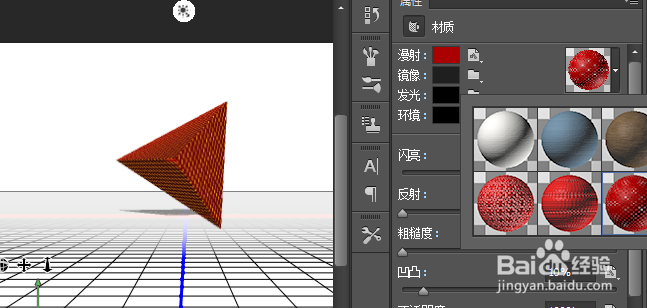
5、使用环形旋转工具,调整到合适角度,然后为凸出部分更换需要的材质,这样一个三维立体锥形就制作好了。
时间:2026-04-24 17:47:33
1、打开ps,新建一个文件,文件大小尺寸自定。
2、这里以三角锥形炼截散为例,使用多边形工具,设定边数为3,并把星形前面的勾去掉,然后在画布上绘制一个三角形。
3、在菜单栏选择3D菜单,选择从图层新建3D模型。
4、选择属性面板中的变形泪铲工具,在下面的参数芬吐栏中将锥度的值设置为0,此时三维锥形模型已经建立。
5、使用环形旋转工具,调整到合适角度,然后为凸出部分更换需要的材质,这样一个三维立体锥形就制作好了。
