word文档怎么编辑页眉

 时间:2026-04-23 17:44:37

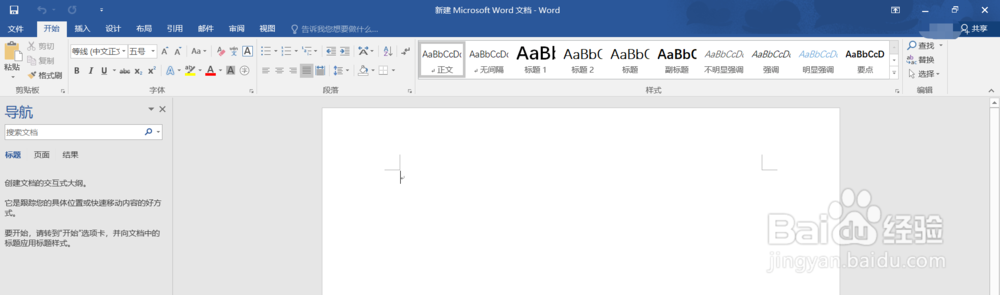
1、首先,打开一个word文档,我们以microsoft office 2016版本为例

word文档怎么编辑页眉

word文档怎么编辑页眉

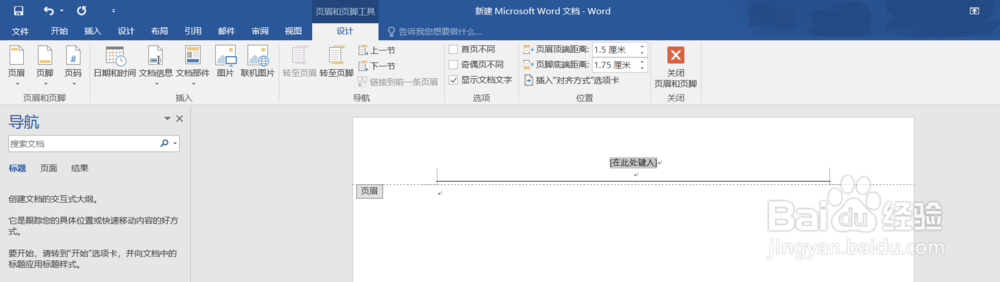
2、点击选项卡“插入”—“页眉”,进入页眉编辑页面

word文档怎么编辑页眉

3、在途中标记的区域输入页眉要显示的内容,如图我们输入“企业文化”字样

word文档怎么编辑页眉

word文档怎么编辑页眉

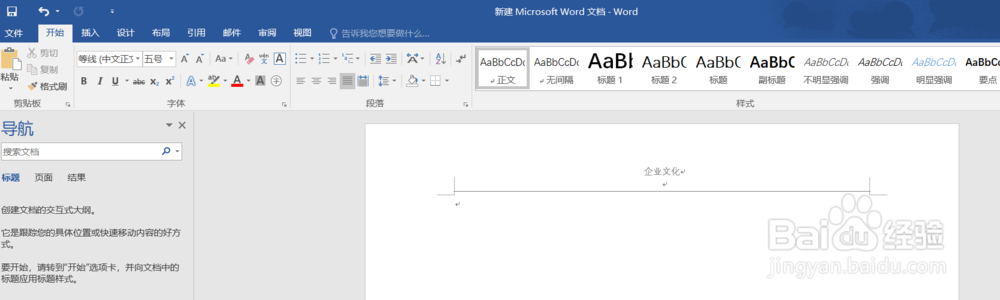
4、页眉内容输入完毕后我们可以看到如下效果,如图页眉显示在正中间,页眉编辑完毕。

word文档怎么编辑页眉

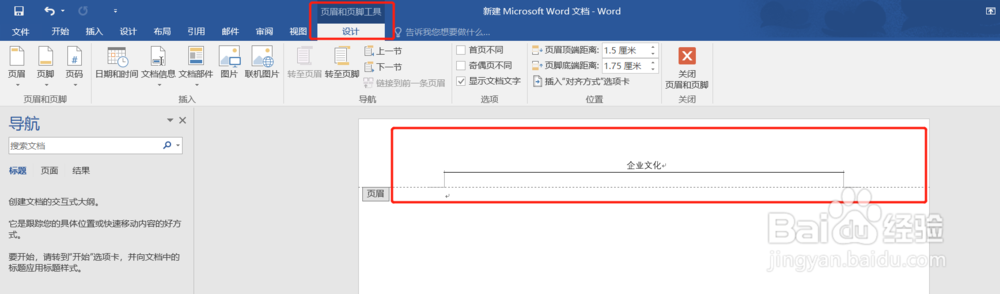
5、鼠标双击文档的页眉区域,即可自动跳转到页眉和页脚工具设计页面,在此选项卡可以设计奇数页和偶数页区分的页眉内容,还有页眉页边距,
word文档怎么编辑页眉

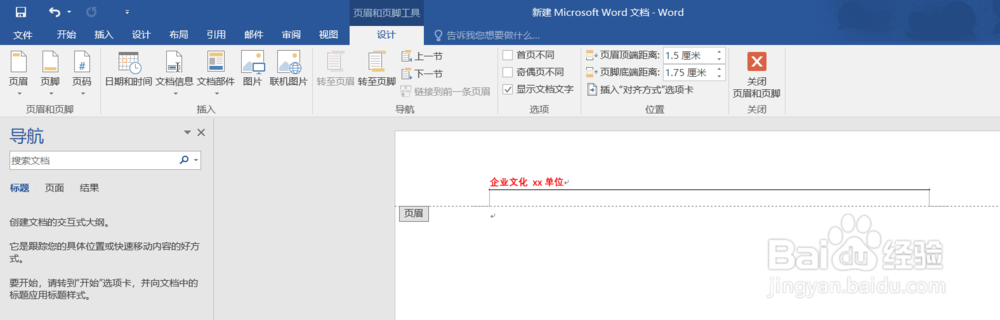
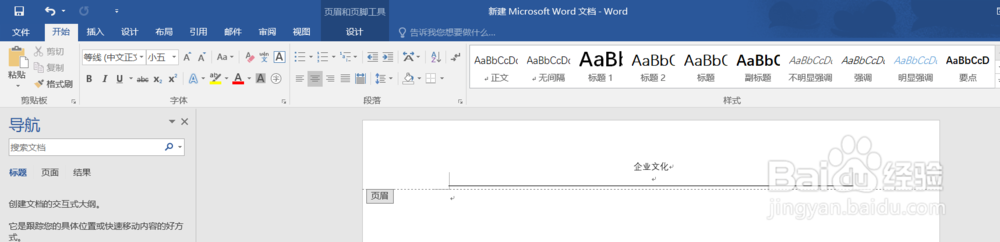
6、同样的,双击页眉区域,我们可以调整页眉对齐方向以及字体颜色等,如图,我们可以将原有页眉更改为左对齐,红色加粗字样,也可以调整页眉内容
word文档怎么编辑页眉

word文档怎么编辑页眉

  • 链接到前一条页眉为什么点不了
  • 分隔符在哪
  • word首页不显示页眉怎么设置
  • Word中怎样插入不同页眉
  • 如何更改Word中页眉的样式?
  • 热门搜索
    自然堂化妆品怎么样 上海自然博物馆攻略 骐达怎么样 恐龙博物馆 脸上痤疮怎么治疗 手机充电越充越少怎么回事 怎么做表格教程 衣长怎么量 代码怎么用 黑头怎么去掉