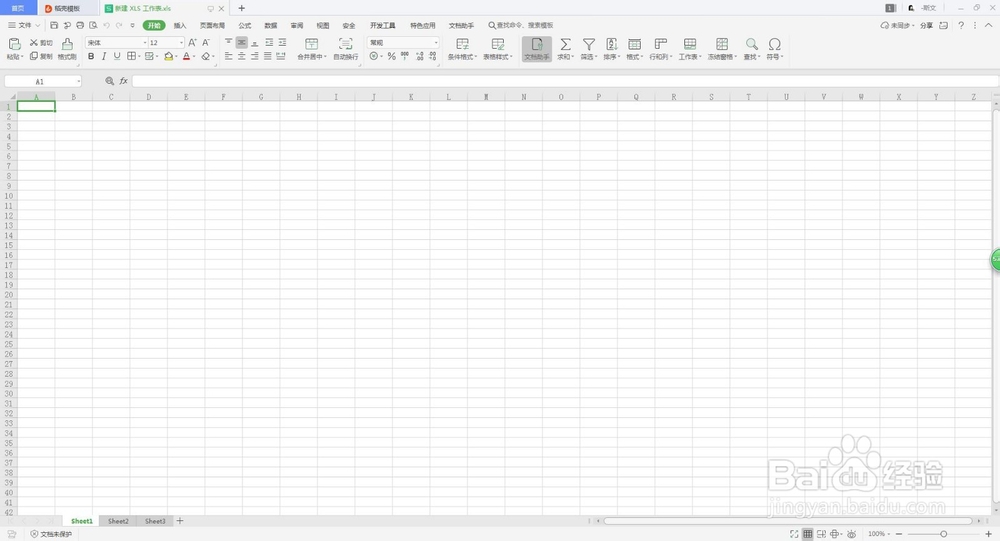
1、1.第一步我们打开自己需要插入图片的Excel表格。
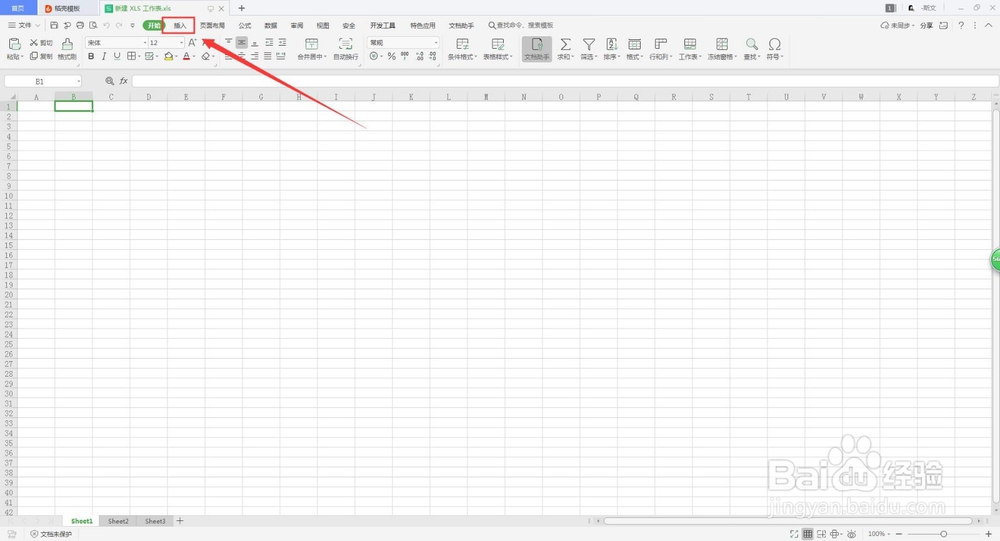
2、2.在上方的工具栏选择插入。
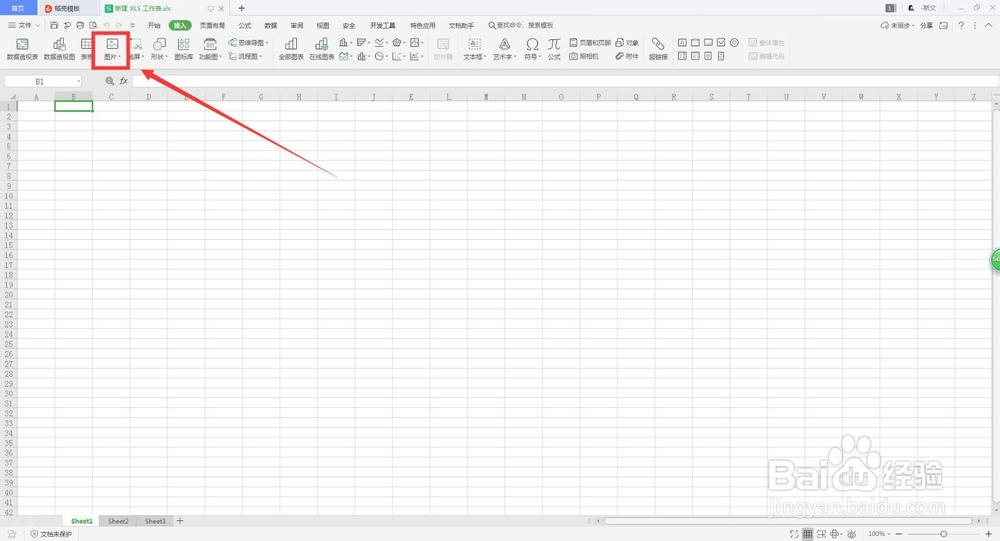
3、3.接下来在插入中选择图片。
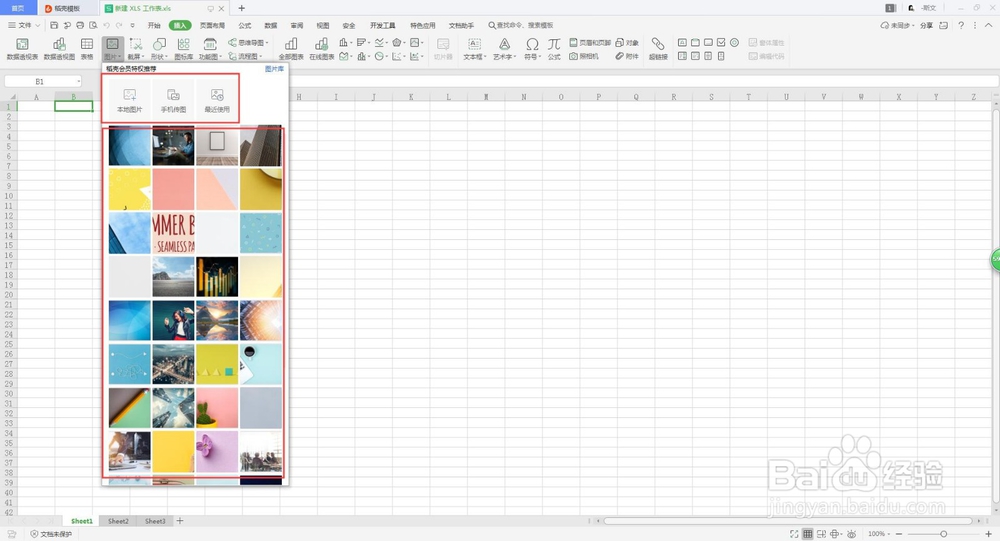
4、4.这里可以插入预设的图片,也可以选择自己电脑里面的图片。(这里以本地电脑上的图片为例)
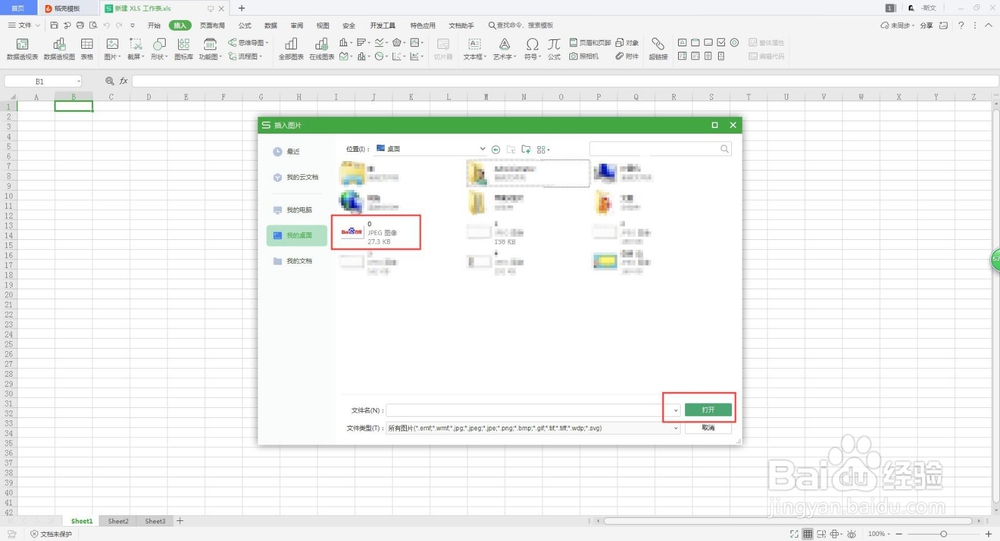
5、5.选择电脑中图片的位置,然后打开。
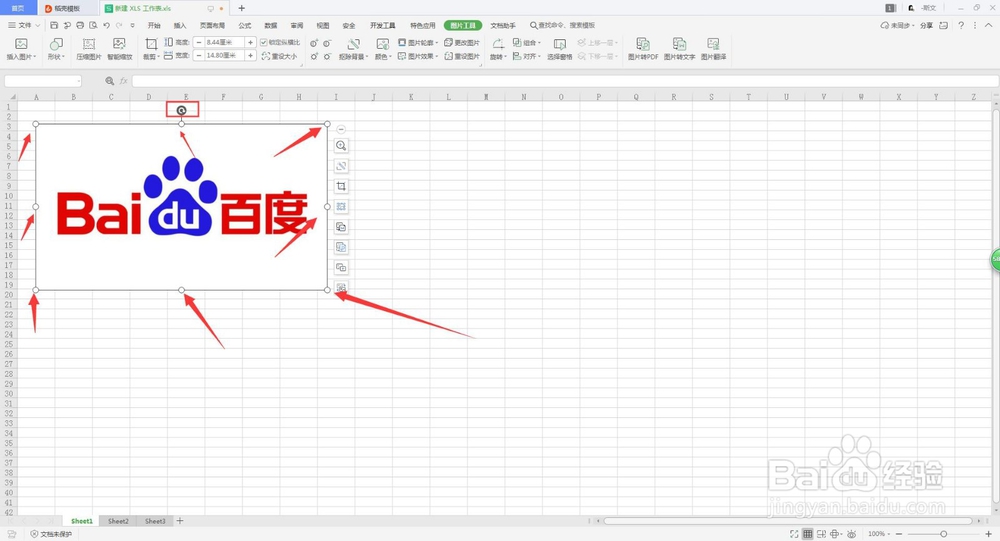
6、6.这样图片就插入到Excel表格里了。

7、7.点击图片的四角和中间位置,可以对图片的大小进行调整,最上方的圆形箭头可以对图片进行旋转。
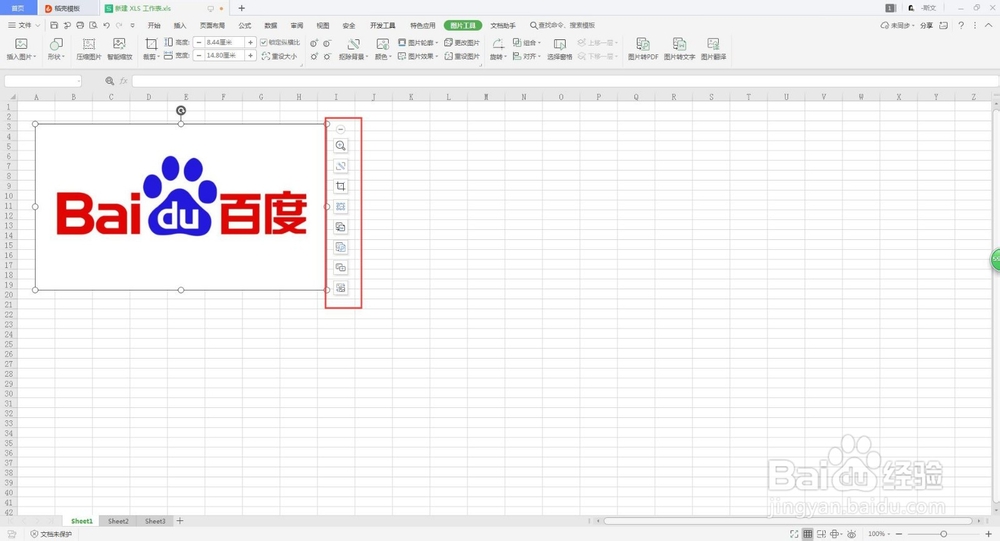
8、8.单击图片周围还会显示图片的编辑页面,可以对图片进行裁剪、预览、提取文字等操作。
时间:2026-04-23 00:47:27
1、1.第一步我们打开自己需要插入图片的Excel表格。
2、2.在上方的工具栏选择插入。
3、3.接下来在插入中选择图片。
4、4.这里可以插入预设的图片,也可以选择自己电脑里面的图片。(这里以本地电脑上的图片为例)
5、5.选择电脑中图片的位置,然后打开。
6、6.这样图片就插入到Excel表格里了。
7、7.点击图片的四角和中间位置,可以对图片的大小进行调整,最上方的圆形箭头可以对图片进行旋转。
8、8.单击图片周围还会显示图片的编辑页面,可以对图片进行裁剪、预览、提取文字等操作。
