1、打开电脑桌面上的【WPS表格】图标。

2、打开新建文件,点主菜单开始中格式刷下面的【剪贴板】符号。
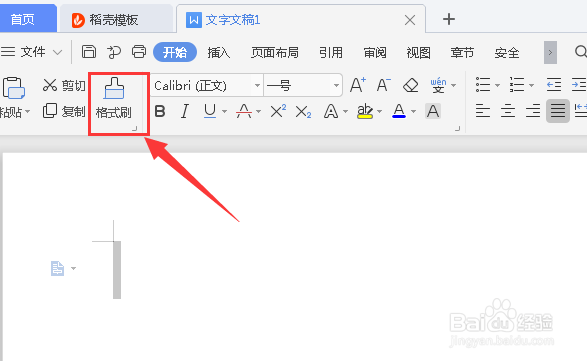
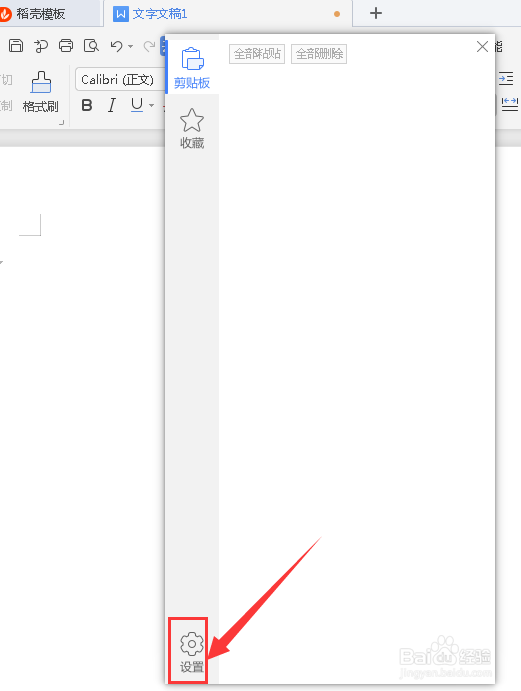
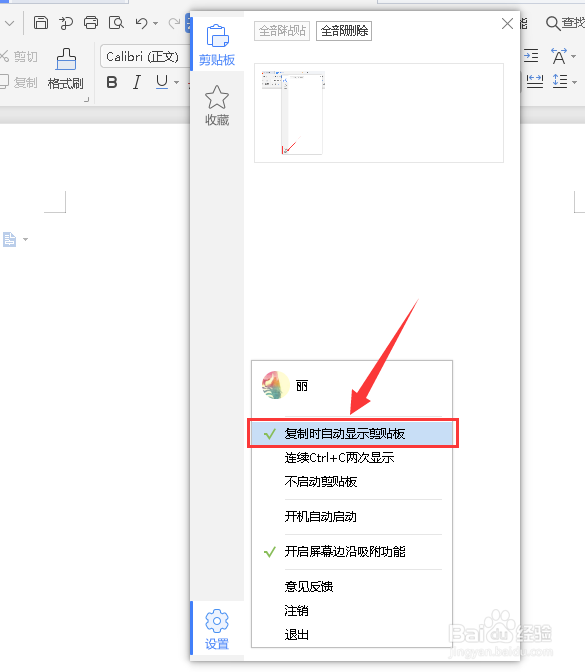
3、弹出主剪贴板窗口点【设置】符号,弹出上接列表中勾选【复制时自动显示剪贴板】选项。
4、在桌面打开一张需要复制的文档,用鼠标选中需要复制的内容。
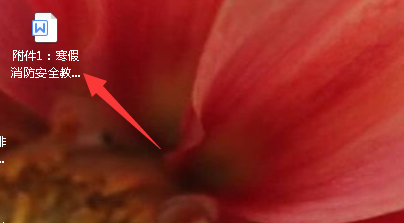
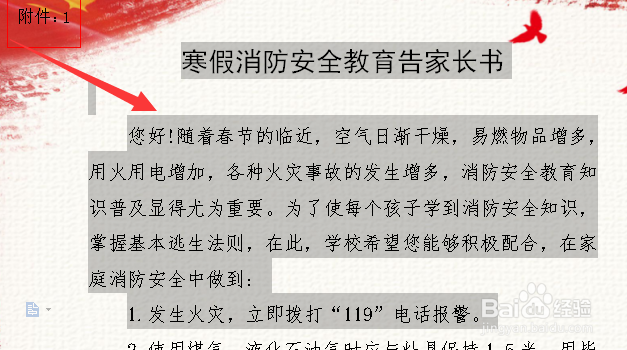
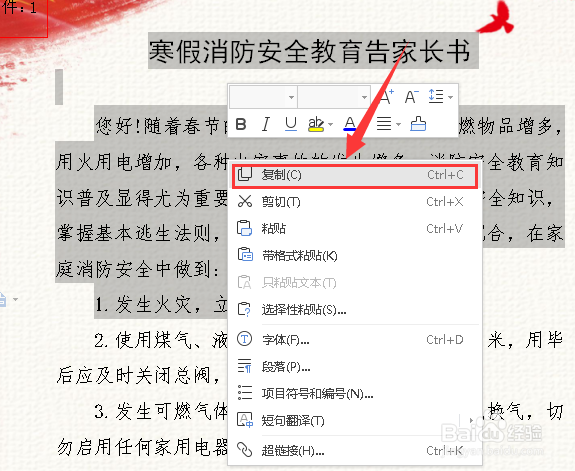
5、按鼠标右键弹出列表点【复制】命令。
6、我们打开新建的方档,点新建文档页面出现光标,在点剪贴板上的内容。
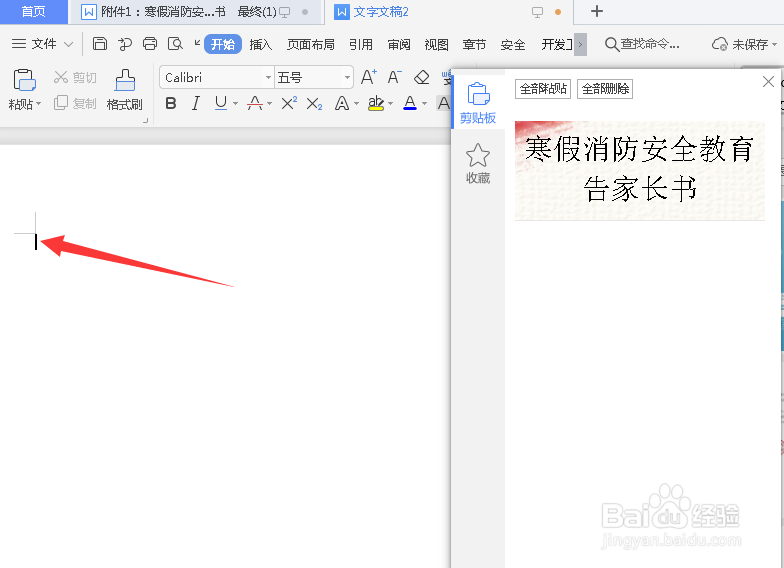

7、即可将内容粘贴,可以重复使用粘贴内容。

时间:2026-04-28 08:35:09
1、打开电脑桌面上的【WPS表格】图标。
2、打开新建文件,点主菜单开始中格式刷下面的【剪贴板】符号。
3、弹出主剪贴板窗口点【设置】符号,弹出上接列表中勾选【复制时自动显示剪贴板】选项。
4、在桌面打开一张需要复制的文档,用鼠标选中需要复制的内容。
5、按鼠标右键弹出列表点【复制】命令。
6、我们打开新建的方档,点新建文档页面出现光标,在点剪贴板上的内容。
7、即可将内容粘贴,可以重复使用粘贴内容。
