如何通过Excel条件格式功能进行数据核对

 时间:2024-10-18 10:28:49

1、在Excel中,选定数据1的数据区域A2:C8。

如何通过Excel条件格式功能进行数据核对

2、在开始选项卡,单击【条件格式】功能按钮,调出下拉菜单,单击【新建规则】,弹出【新建格式规则】对话框。

如何通过Excel条件格式功能进行数据核对

3、在新建格式规则对话框,单击选择规则类型【使用公式确定要设置格式的单元格】,在该规则类型下编辑规则。

如何通过Excel条件格式功能进行数据核对

4、编辑规则说明,鼠标定位于条件编辑框,拖动鼠标选择数据1的数据区域A2:C8,此时条件编辑框的为绝对引用,按功能键【F4】三次后变为相对引用。

如何通过Excel条件格式功能进行数据核对如何通过Excel条件格式功能进行数据核对如何通过Excel条件格式功能进行数据核对

5、在条件编辑框输入“<>”,再次拖动鼠标选择数据2的数据区域E2:G8,岳蘖氽颐按功能键【F4】三次后变为相对引用。

如何通过Excel条件格式功能进行数据核对

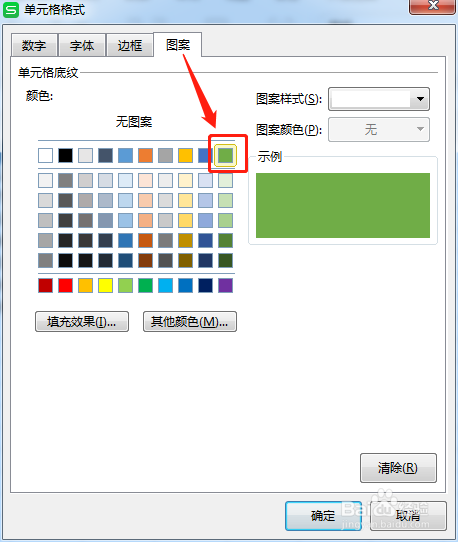
6、单击【格式】按钮,弹出【单元格格式】对话框,在【图案】选项卡设置单元格底纹为绿色。

如何通过Excel条件格式功能进行数据核对如何通过Excel条件格式功能进行数据核对

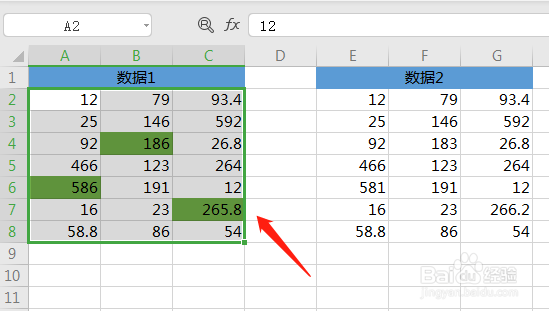
7、单击【确定】按钮,退出对话框,完成数据核对,并将不同数据填充为绿色。

如何通过Excel条件格式功能进行数据核对如何通过Excel条件格式功能进行数据核对

8、总结选定数据,设置条件格式规则,将不同数据填充为绿色。

  • index函数的使用方法
  • excel中不等于怎么表示
  • Excel中IF与FIND函数结合的返回值?
  • Excel怎么选择函数CHOOSE
  • Excel中SMALL函数的使用方法
  • 热门搜索
    5.20是什么节日 ppd是什么 脚本是什么 耳朵响是什么原因 牙齿松动是什么原因 微信是什么意思 直男是什么 乐此不疲是什么意思 有什么好看的漫画 虾米是什么意思