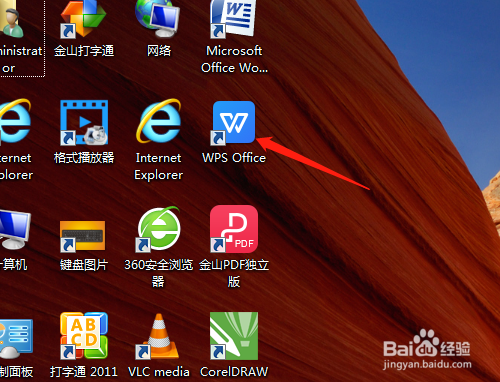
1、1. 双击打开桌面上的WPS 2019软件。
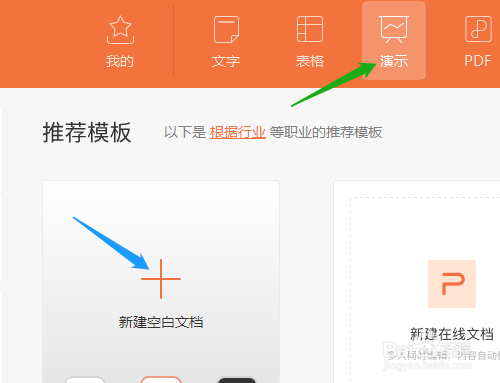
2、2. 单击新建中选演示新建空白文档。
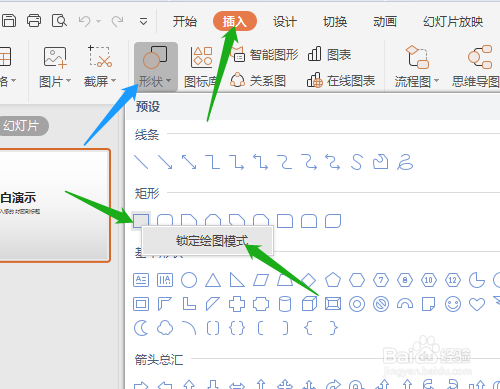
3、3. 单击插入菜单→形状→右击矩形选锁定绘图模式。
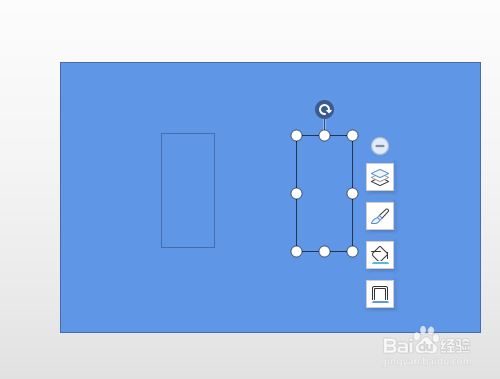
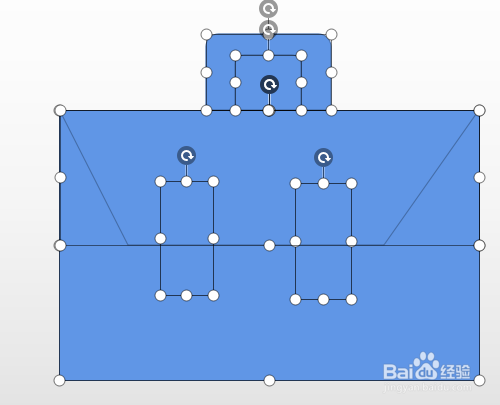
4、4. 绘制出三个矩形图形。
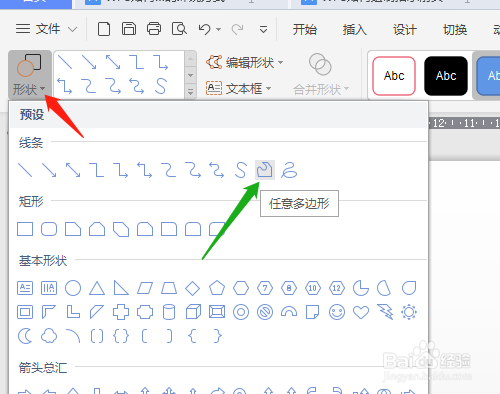
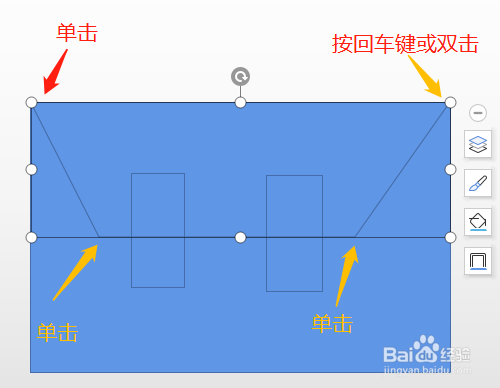
5、5. 选形状中任意多边形,单击起点移动鼠标后再单击多次,按回车键或双击结束绘制,绘制出线段。
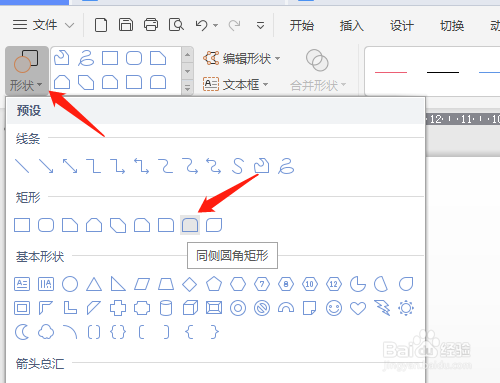
6、6. 单击形状→同侧圆角矩形,绘制出两个矩形(再选一次绘制)。
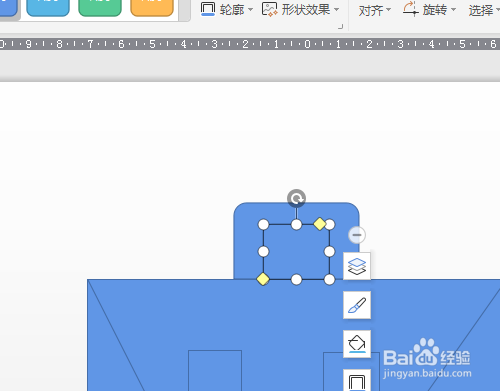
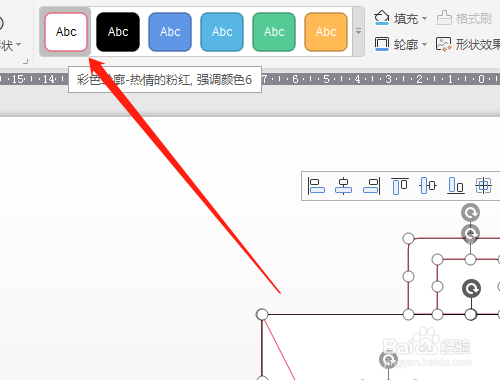
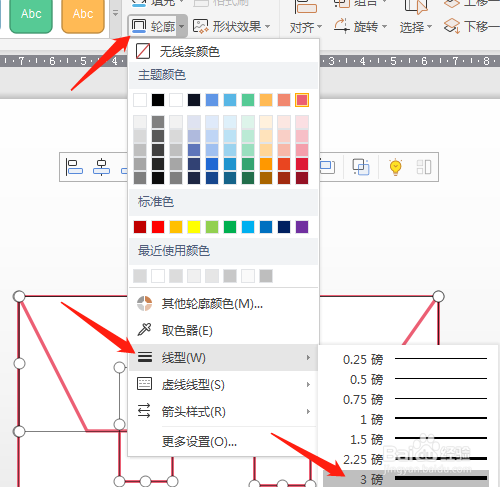
7、7. 框选所有对象,改填充类型,设置轮廓宽度。
时间:2026-04-23 01:13:21
1、1. 双击打开桌面上的WPS 2019软件。
2、2. 单击新建中选演示新建空白文档。
3、3. 单击插入菜单→形状→右击矩形选锁定绘图模式。
4、4. 绘制出三个矩形图形。
5、5. 选形状中任意多边形,单击起点移动鼠标后再单击多次,按回车键或双击结束绘制,绘制出线段。
6、6. 单击形状→同侧圆角矩形,绘制出两个矩形(再选一次绘制)。
7、7. 框选所有对象,改填充类型,设置轮廓宽度。
