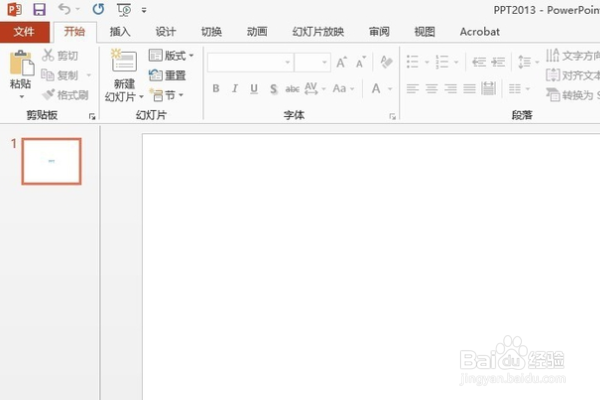
1、首先,打开PPT文件,如下图所示。
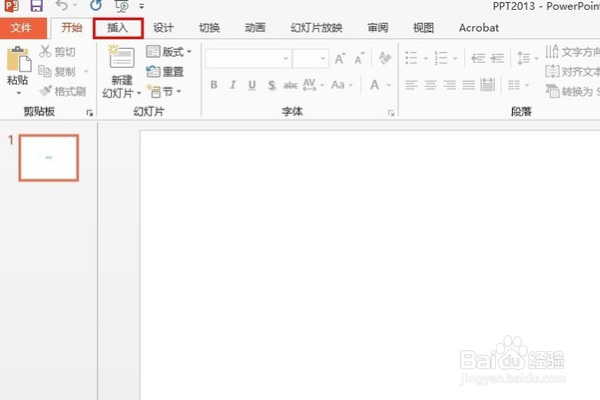
2、点击功能区的“插入”功能,如下图。
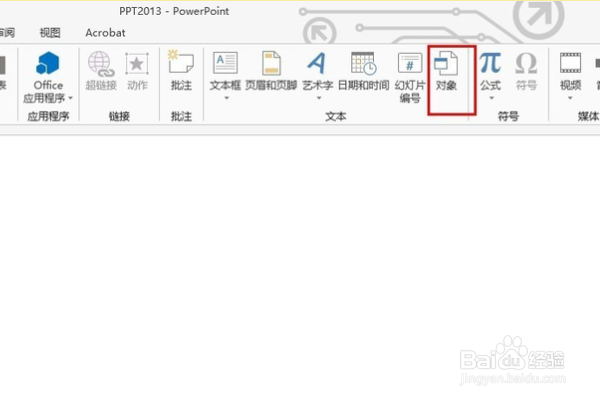
3、选择“文本”中的“对象”功能,如下图。
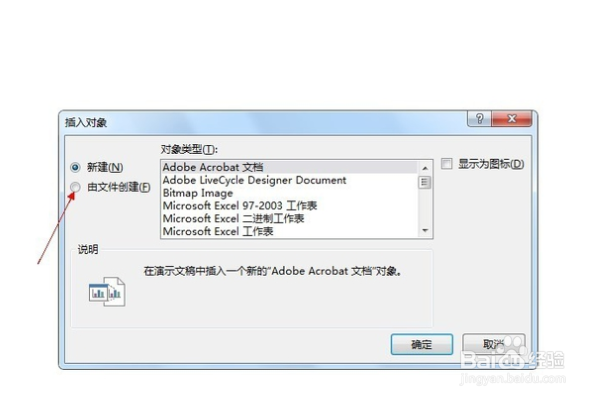
4、在弹出的对话框中选择“由文件创建”,如下图。
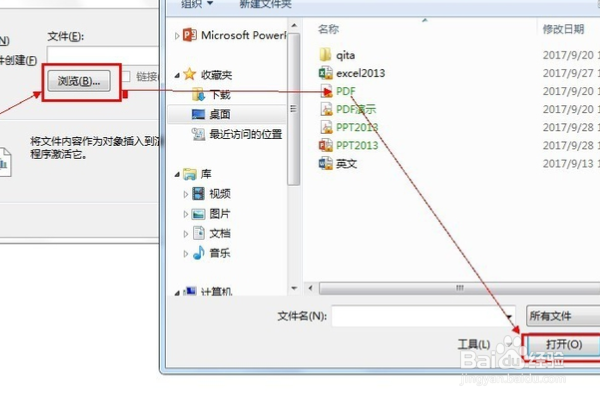
5、点击“浏览”从自己的计算机中找到相应插入的文件,点击“打开”功能,如下图。
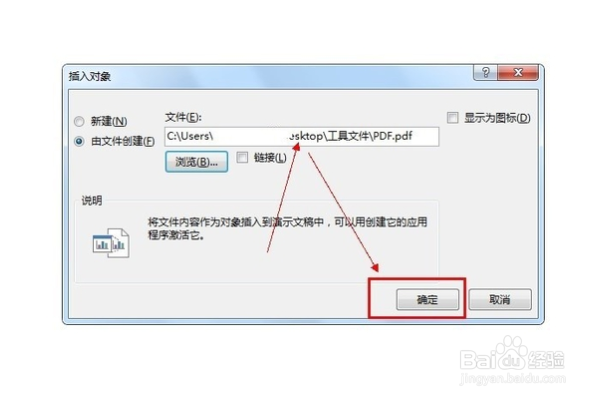
6、可以看到插入的路径,并点击“确定”,如下图。
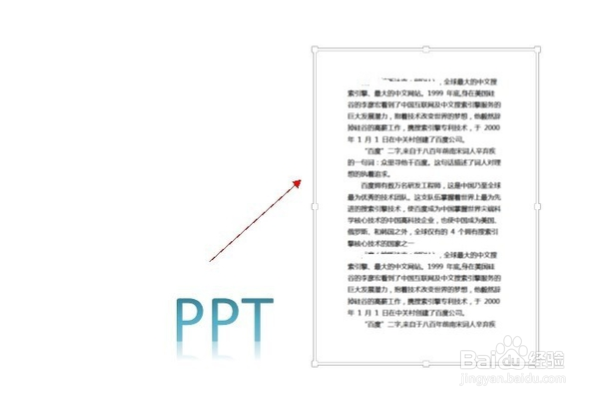
7、可以看到此时PDF打开到了PPT中。
时间:2026-04-22 19:11:14
1、首先,打开PPT文件,如下图所示。
2、点击功能区的“插入”功能,如下图。
3、选择“文本”中的“对象”功能,如下图。
4、在弹出的对话框中选择“由文件创建”,如下图。
5、点击“浏览”从自己的计算机中找到相应插入的文件,点击“打开”功能,如下图。
6、可以看到插入的路径,并点击“确定”,如下图。
7、可以看到此时PDF打开到了PPT中。
