1、首先,我们打开一个word文档;
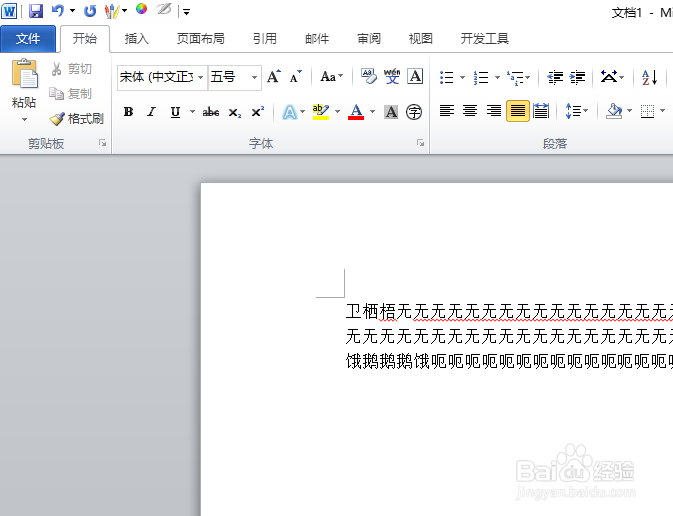
2、然后我们选中需要加方框的字体;

3、之后我们点击工具栏中边框按钮边上的下拉箭头;
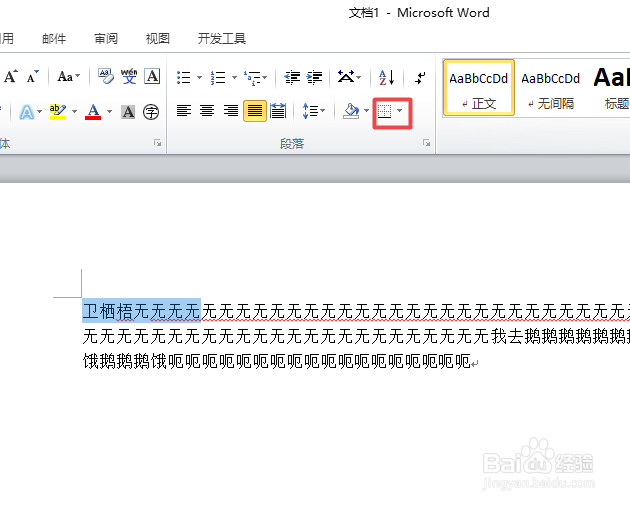
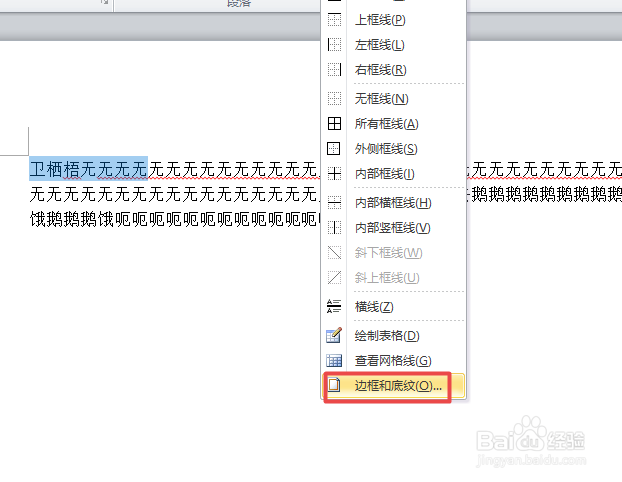
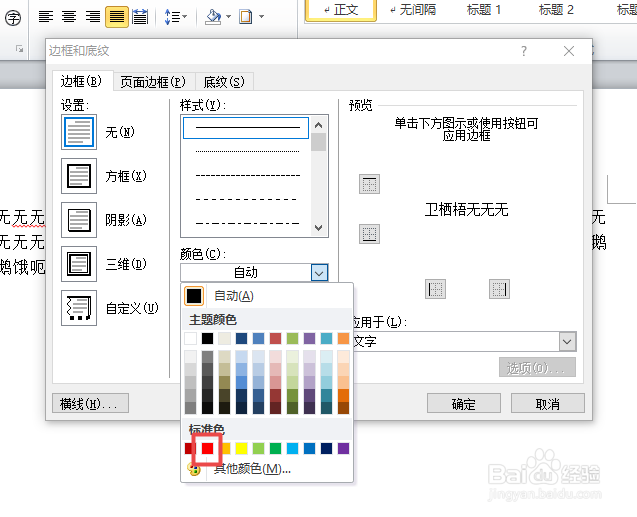
4、弹出的界面,我们点击边框和底纹;
5、弹出的界面,我们点击颜色边上的下拉箭头;
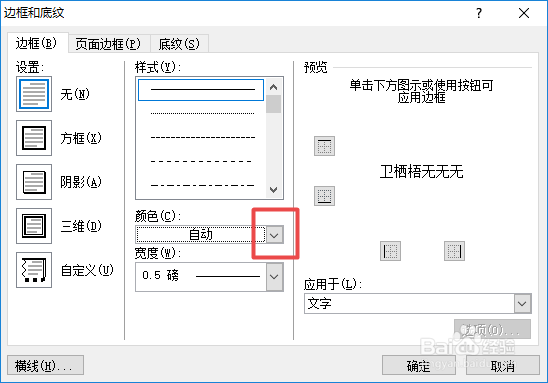
6、弹出的界面,我们点击红色;
7、之后我们点击方框;
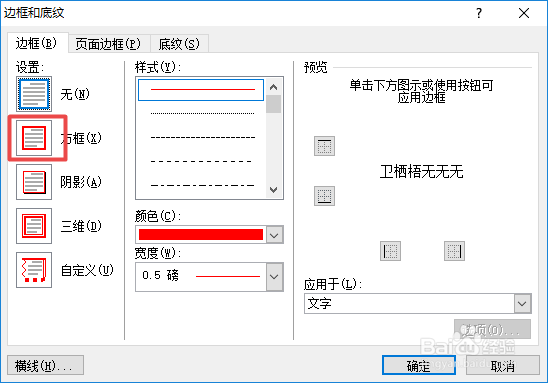
8、然后我们点击确定;

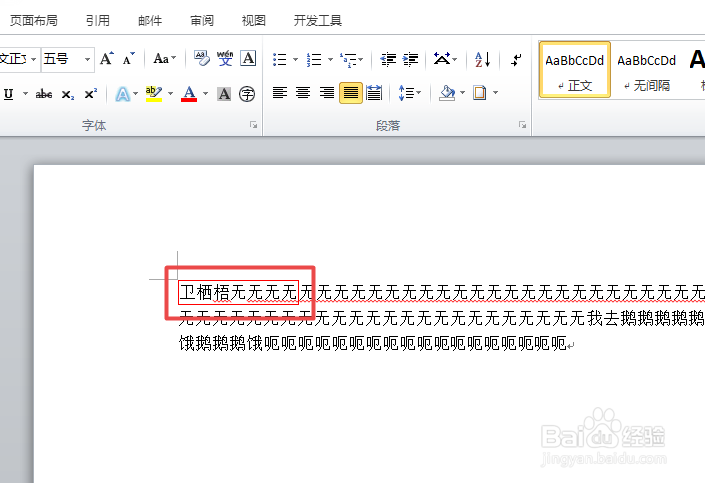
9、之后我们就可以看到我们选中的文字被我们加入了一个带有红色的边框了。
时间:2026-04-22 11:53:47
1、首先,我们打开一个word文档;
2、然后我们选中需要加方框的字体;
3、之后我们点击工具栏中边框按钮边上的下拉箭头;
4、弹出的界面,我们点击边框和底纹;
5、弹出的界面,我们点击颜色边上的下拉箭头;
6、弹出的界面,我们点击红色;
7、之后我们点击方框;
8、然后我们点击确定;
9、之后我们就可以看到我们选中的文字被我们加入了一个带有红色的边框了。
