带你在Word文档中批量指定行

 时间:2024-10-13 06:20:40

1、打开相应的Word文档。

带你在Word文档中批量指定行

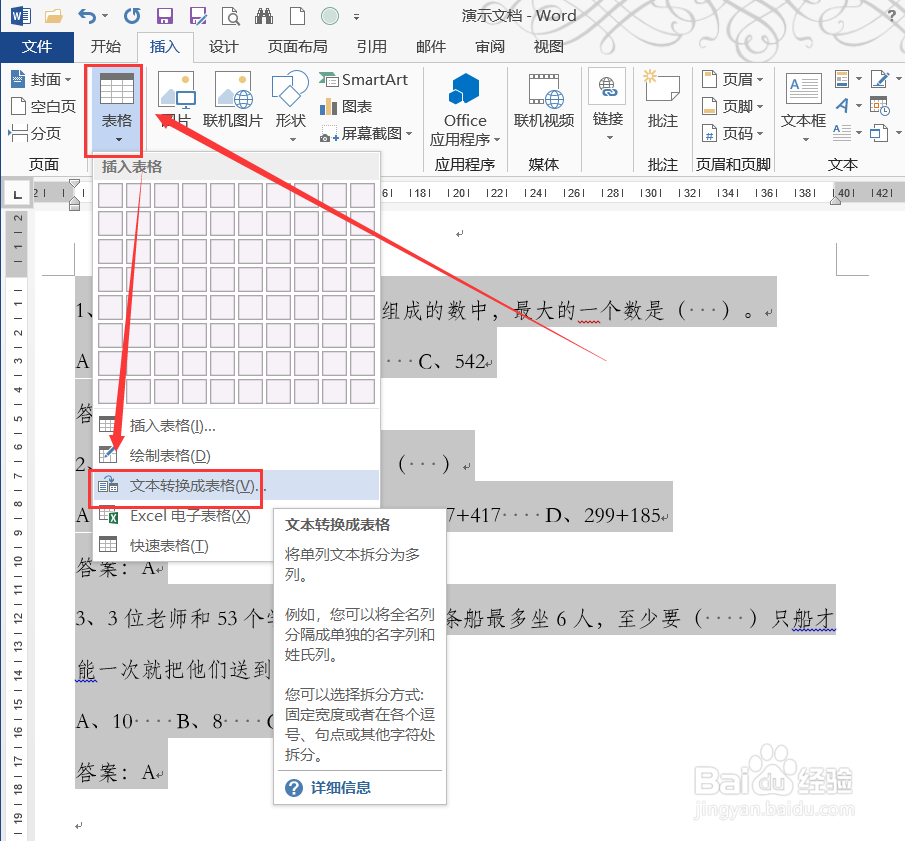
2、选择题目后,切换到【插入】选项卡,点击“表格”,在下拉菜单中点击“文本转换成表格”。
带你在Word文档中批量指定行

3、在弹出来的“将文字转换成表格”对话框中把列数设置成“3”,“文字分隔位置”设置成“目愿硅囫段落标记”,然后点击确认。

带你在Word文档中批量指定行

4、如图所示,文本文字已经被转换成表格了,所有的答案在单独的一列。

带你在Word文档中批量指定行

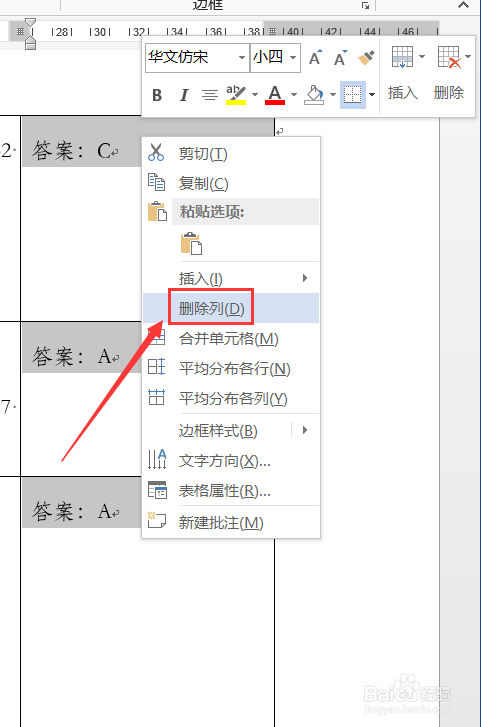
5、选择答案所在的那一列,右键单击,在下拉菜单中点击“删除列”。

带你在Word文档中批量指定行

6、选中表格,切换到表格工具“布局”,点击“转换成文本”。

带你在Word文档中批量指定行

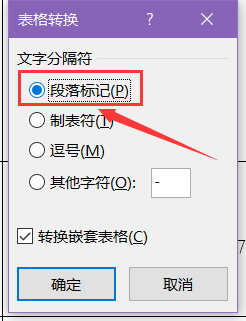
7、在弹出的“表格转换”对话框中点选“段落标记”,点击确认。

带你在Word文档中批量指定行

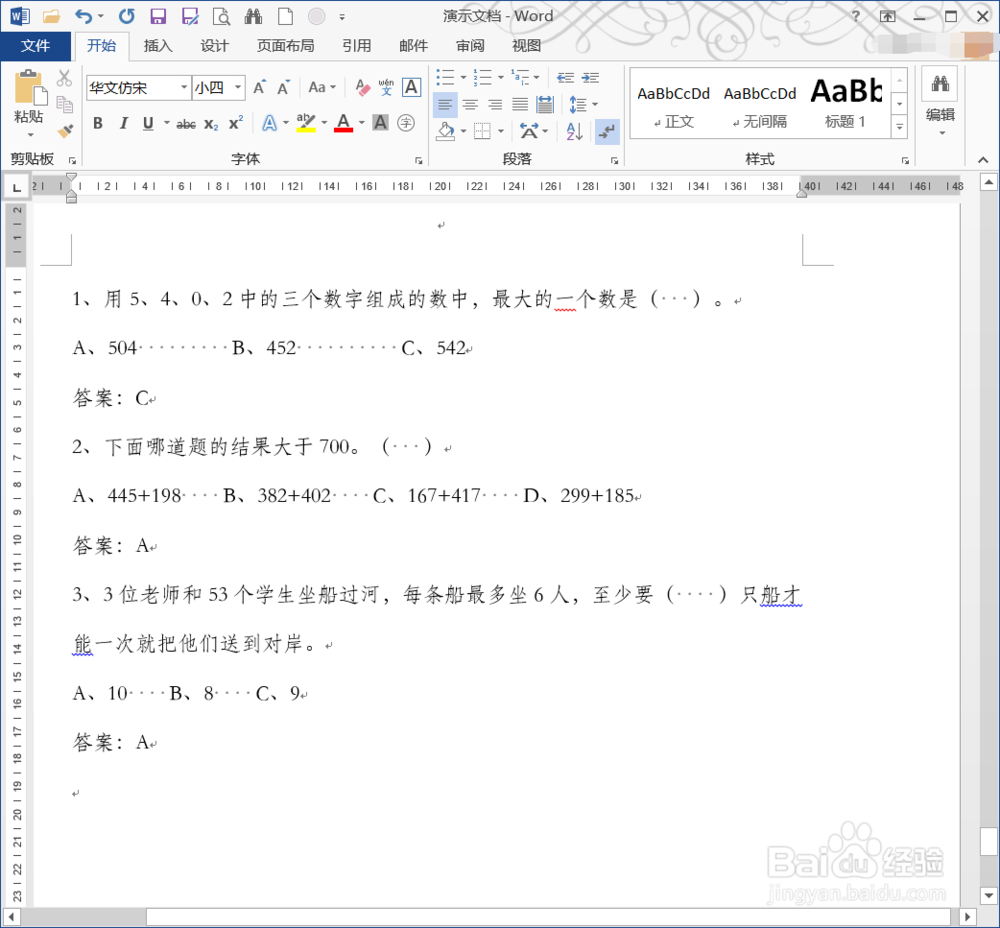
8、即可把表格转换成文本,如图所示,所有附带的的答案已经被全部删除了。

带你在Word文档中批量指定行
  • 怎样在word中查找以给定字符开头的单词
  • word怎样批量换行
  • 多组文字内容在多个文章里面批量替换
  • Word批量删除指定内容
  • Excel如何编辑页眉页脚
  • 热门搜索
    最低还款额是什么意思 犹豫不决的意思 什么是三公经费 角膜炎什么症状 sad是什么意思 打印机什么牌子最好 生猴子是什么意思 得意洋洋的意思 偶数是什么意思 惊愕的意思