1、打开Word软件,默认建立一个空白文档。

2、点击“布局”—“纸张大小”,选择需要的纸张尺寸。

3、也可以直接输入纸张的长宽。


4、点击“设置为默认值”。

5、在弹开的提示窗口中点击“确定”。

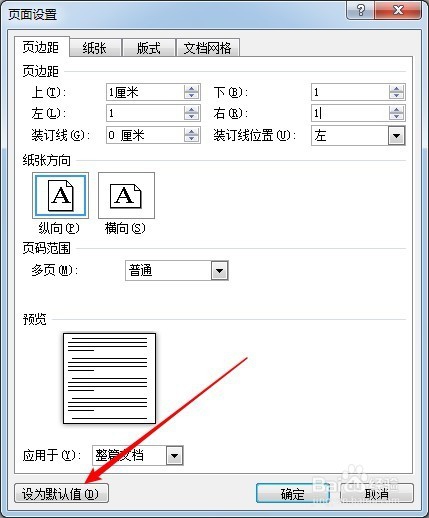
6、点击“布局”—“页边距”,输入上下左右的边距。


7、点击“设置为默认值”。
8、这样设置后,再次新建Word文档,得到的文档就是设置好的纸张大小和页边距。

时间:2026-04-26 07:36:46
1、打开Word软件,默认建立一个空白文档。
2、点击“布局”—“纸张大小”,选择需要的纸张尺寸。
3、也可以直接输入纸张的长宽。
4、点击“设置为默认值”。
5、在弹开的提示窗口中点击“确定”。
6、点击“布局”—“页边距”,输入上下左右的边距。
7、点击“设置为默认值”。
8、这样设置后,再次新建Word文档,得到的文档就是设置好的纸张大小和页边距。
