1、在工作表中选择需要添加此操作的单元格,一般alt+a全选方便操作
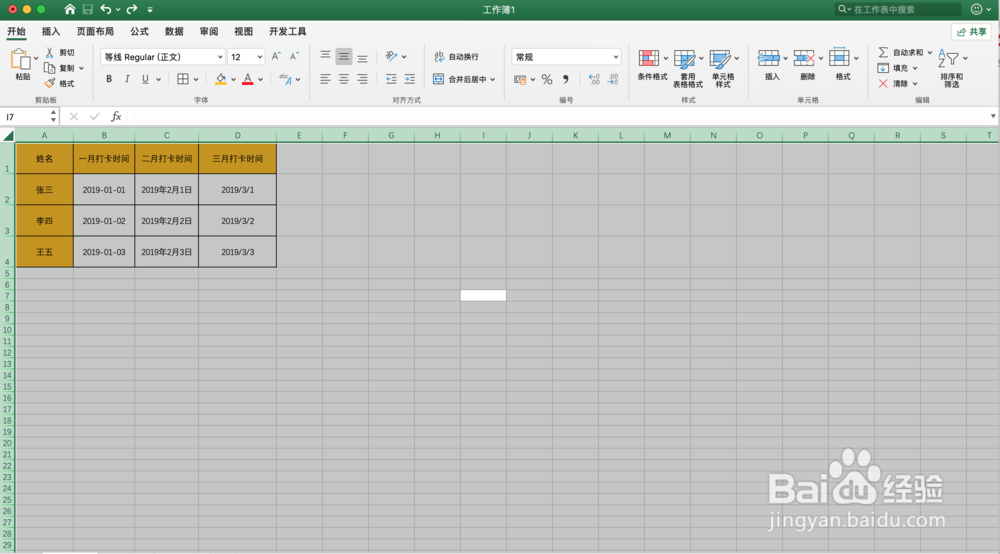
2、点击“开始”->"条件格式"->“新建规则”

3、“样式”选择“经典”

4、选择“使用公式确定要设置格式的单元格”

5、填入公式:=($A1<>"")*(A$1<>"")

6、设置格式:“自定议格式”

7、“设置”->"外边框"->"确认"

8、演示添加效果,在表头与首行添加数据,对应的行与列的单元格都会自动的添加外边框。

9、演示删除效果,删除表头与首行添加数据,对应的行与列的单元格都会自动的取消外边框。

时间:2026-04-29 05:37:50
1、在工作表中选择需要添加此操作的单元格,一般alt+a全选方便操作
2、点击“开始”->"条件格式"->“新建规则”
3、“样式”选择“经典”
4、选择“使用公式确定要设置格式的单元格”
5、填入公式:=($A1<>"")*(A$1<>"")
6、设置格式:“自定议格式”
7、“设置”->"外边框"->"确认"
8、演示添加效果,在表头与首行添加数据,对应的行与列的单元格都会自动的添加外边框。
9、演示删除效果,删除表头与首行添加数据,对应的行与列的单元格都会自动的取消外边框。
