按键精灵实现找图的步骤

 时间:2026-02-13 21:49:39

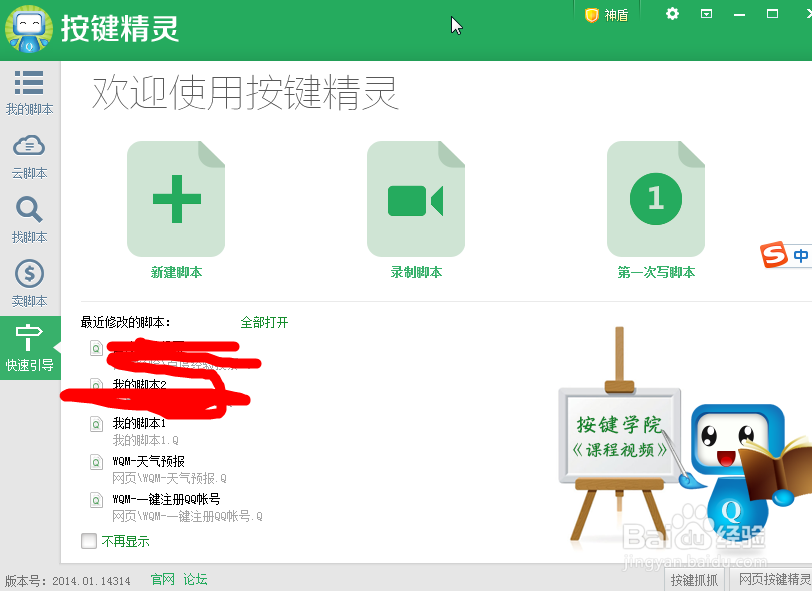
1、首先,打开按键精灵,新建一个脚本

按键精灵实现找图的步骤

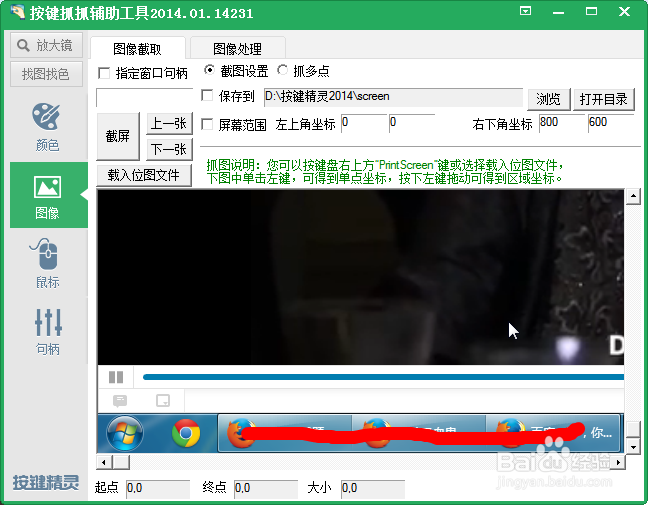
2、然后,点击窗口上方的抓抓功能按钮。

按键精灵实现找图的步骤

3、在抓抓界面点击图像标签,切换到图像窗口

按键精灵实现找图的步骤

4、点击截图按钮,抓抓工具会自动抓取全屏图片,图片不包含当前抓抓窗口。

按键精灵实现找图的步骤

5、可以看到截图图片已经被载入到软件中了

按键精灵实现找图的步骤

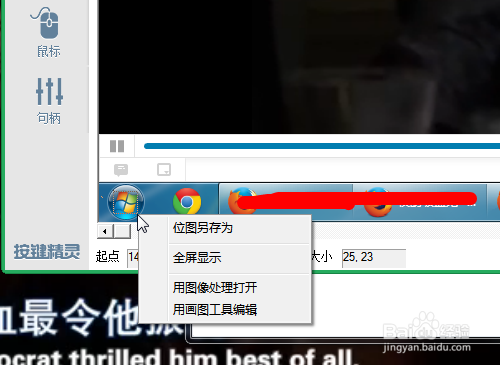
6、我们再图像中框选出要找的图片,右键 保存,注意根据需要,尽量截取得有区分度。
按键精灵实现找图的步骤

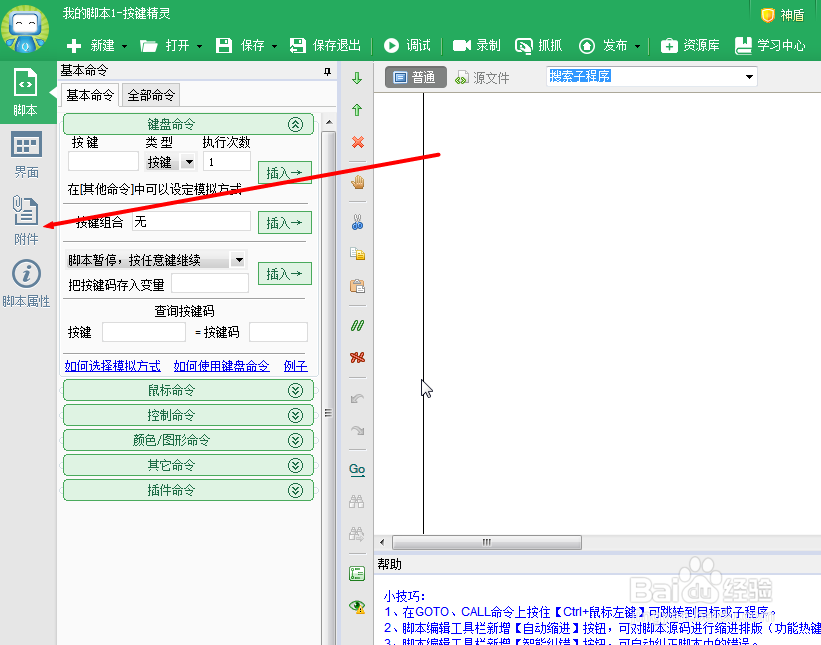
7、然后,在脚本编辑界面,点击附件图标。

按键精灵实现找图的步骤

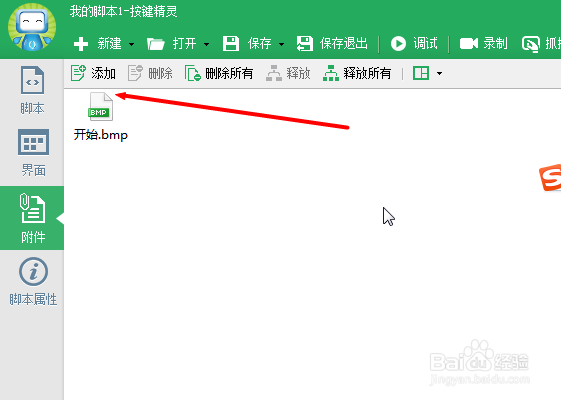
8、将之前截图的小图片导入到附件中。

按键精灵实现找图的步骤

9、在脚本界面找到右侧的颜色图形命令,选择区域找图命令。

按键精灵实现找图的步骤

10、设置我们要查找的图片,和查找的屏幕区域.然后插入命令

按键精灵实现找图的步骤

11、为了直观显示有没找到图片,我们加入鼠标移动和点击命令

按键精灵实现找图的步骤

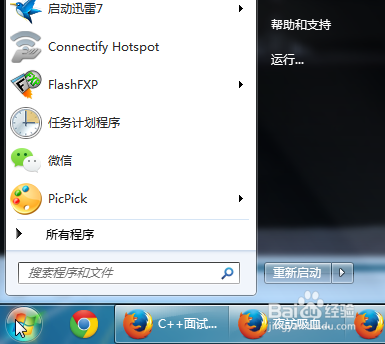
12、调试下看一下效果吧,可以看到win7的开始菜单被打开了

按键精灵实现找图的步骤

  • 按键精灵找图的方法
  • 易语言如何静态编译(详细教程)
  • 按键精灵游戏开发教程
  • 按键精灵 如何标记,子程序,循环
  • VB调用大漠最简单方法(保证能用)
  • 热门搜索
    cad阵列怎么用 微信收藏怎么删除 绩点怎么算 桌面上的图标不见了怎么办 忘记手机密码怎么办 腹胀怎么办 怎么看微信注册时间 department怎么读 怎么算安全期 微信怎么加好友