1、第一步:点击WPS软件,然后在菜单栏里点击“文件”,然后在下拉菜单选择“新建”,新建一个文档:

2、第二步:在文档中我们点击菜单栏里的“插入”,在下面的工具栏找到“思维导图”选项:

3、第三步:点击“思维导图”选项旁边的倒黑三角形,看到三个选项,都是可以制作思维导图的。要想自己制作,可以选择第二个。随后弹出一个简短的视频教学:

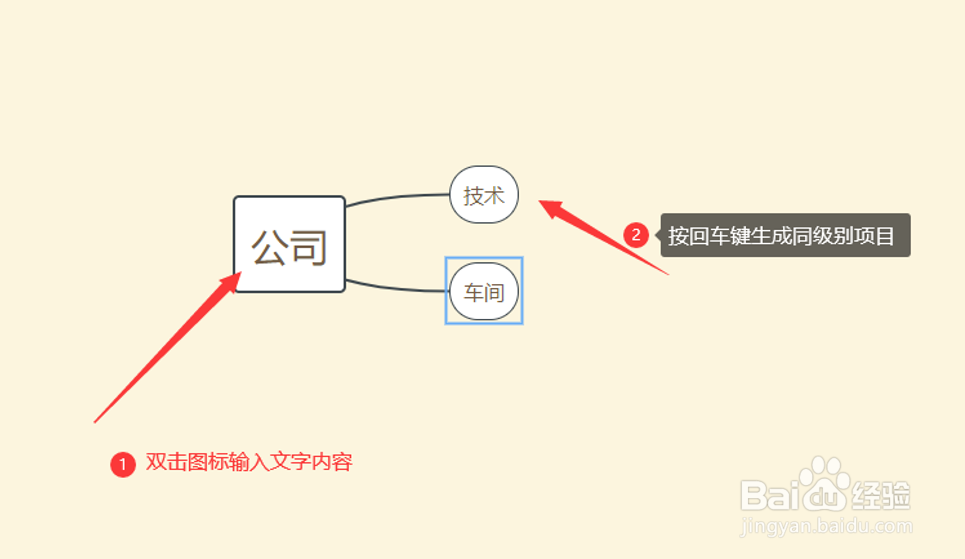
4、第四步:看完视频进入思维导图编辑区,双击图进行编辑文字,然后回车就可以生成同级目录,按Tab键就可以生成下级目录。如此,大家就知道该如何制作思维导图了吧:
5、值得注意:我们还可以用现成的思维导图,就选择第三步里的第一选项即可,在这里有不少成型的思维导图可供选择:

