EXCEL中如何将数字转换为文本格式

 时间:2026-04-21 17:12:12

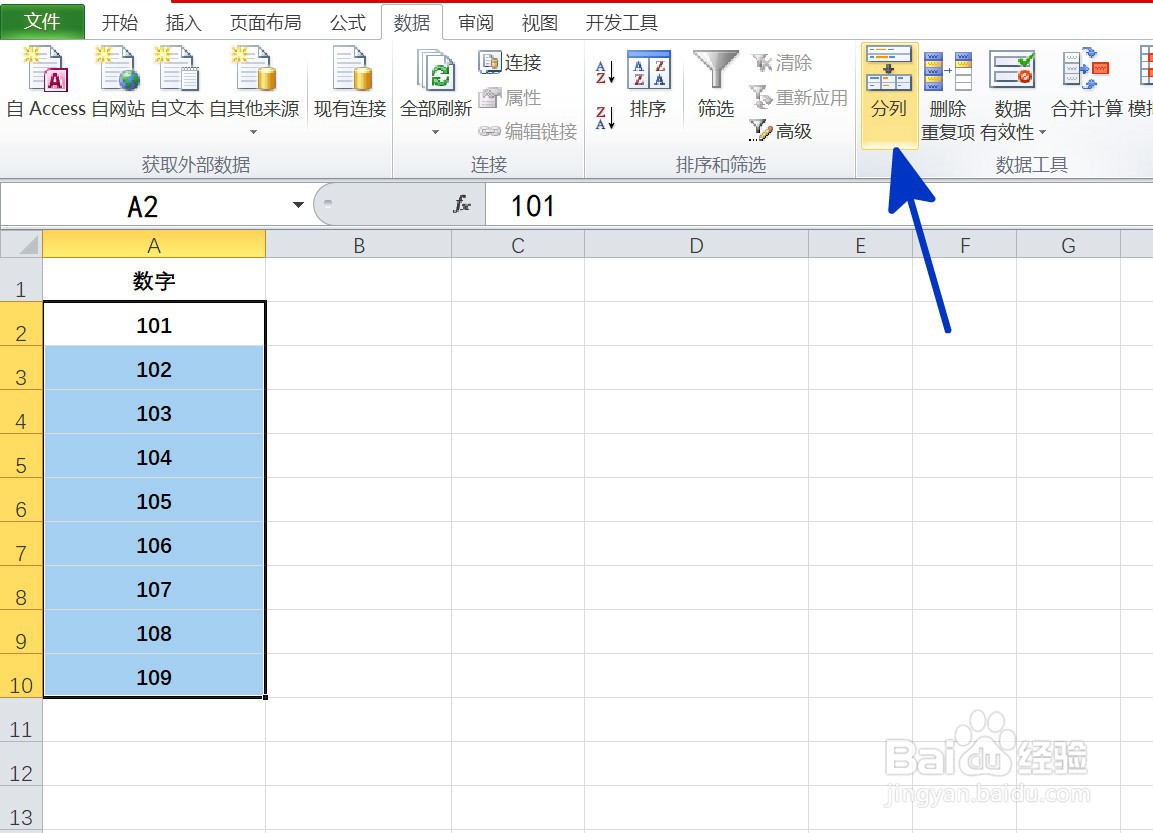
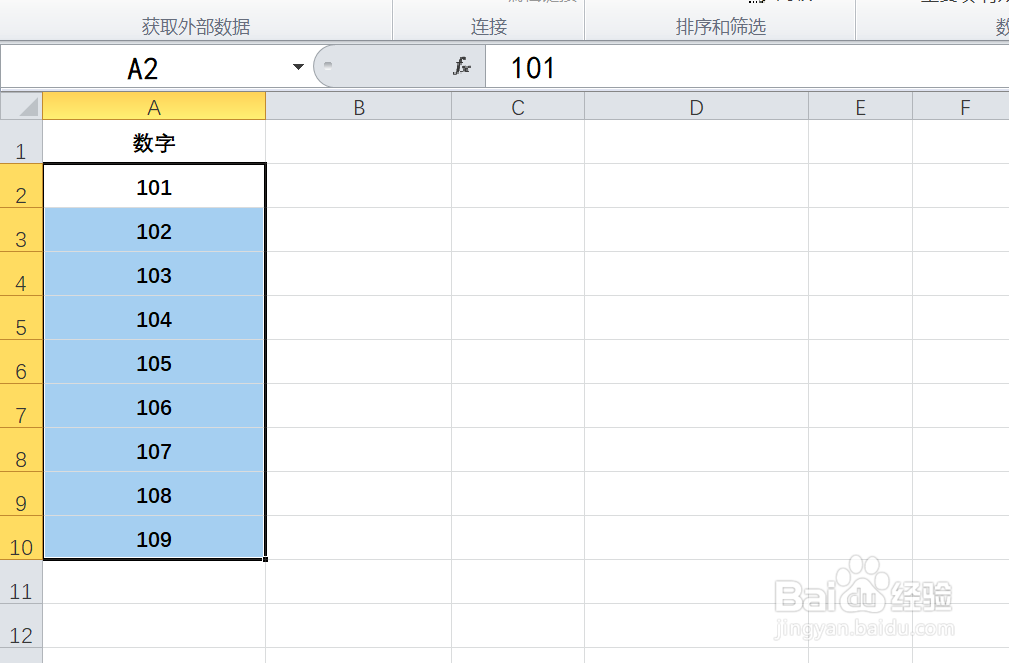
1、如本例,要去将A2:A10单元格区域中的数字转换为文本格式显示。
EXCEL中如何将数字转换为文本格式

2、点击选中A2:A10单元格区域,然后依次点击【数据】-【分列】选项。

EXCEL中如何将数字转换为文本格式

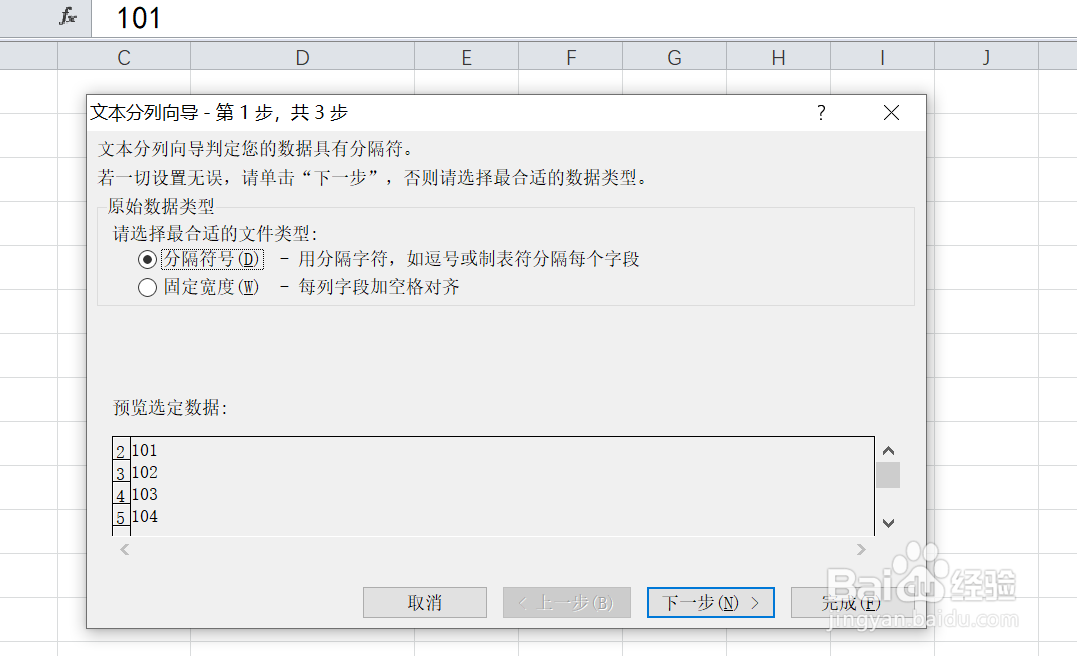
3、如下图,通过上一步骤,系统弹出了【文本分列向导-第1步,共3步】对话框,直接点击【下一步】按钮。
EXCEL中如何将数字转换为文本格式

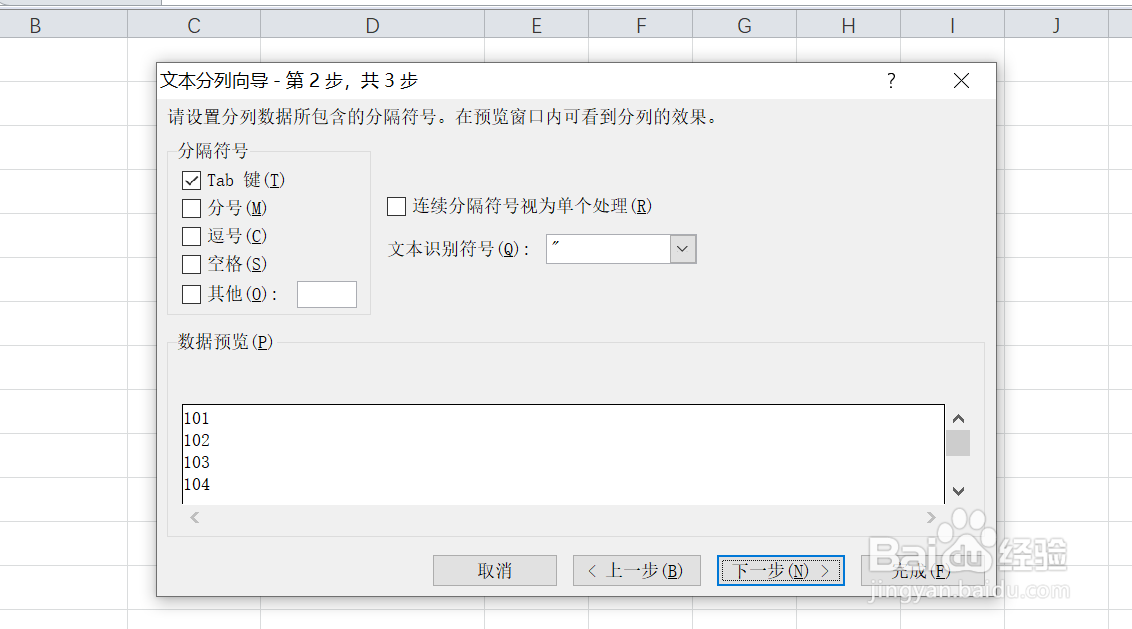
4、通过上一步骤,系统弹出了【文本分列向导-第2步,共3步】对话框,直接点击【下一步】按钮。
EXCEL中如何将数字转换为文本格式

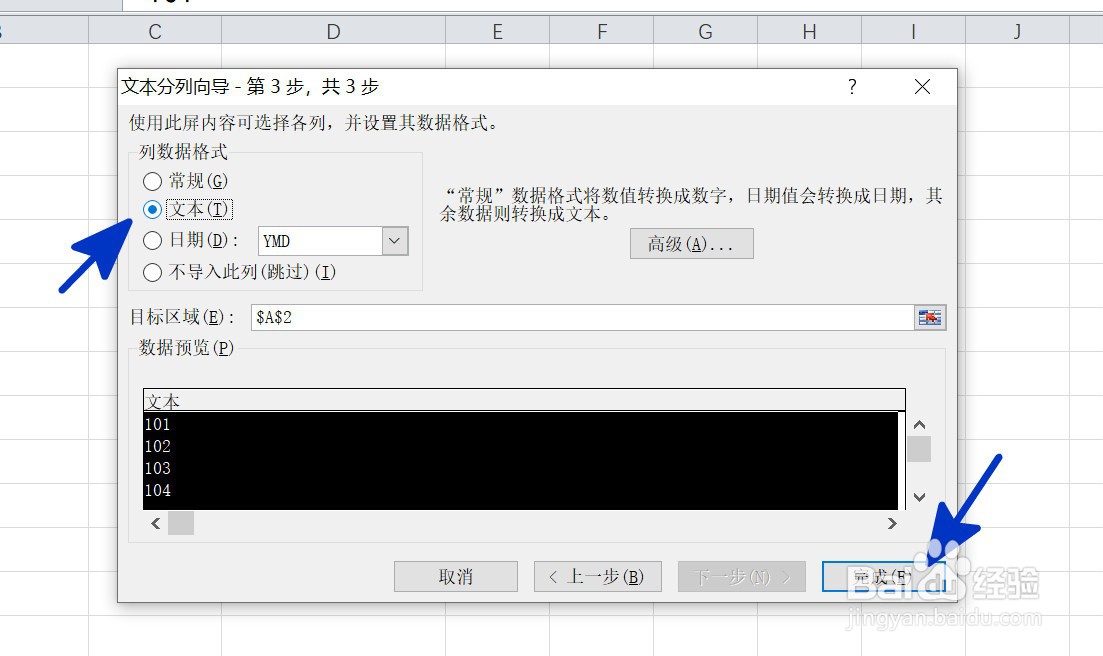
5、通过上一步骤,系统弹出了【文本分列向导-第3步,共3步】对话框,在对话框 直中勾选[文本]选项,然后点击【完成】按钮。
EXCEL中如何将数字转换为文本格式

6、返回到工作表中,通过以上操作步骤,A2:A10单元格区域中的数字格式就转换为了文本格式显示,在单元格的左上角就出现了一个绿色小三角,结果如下图所示:

EXCEL中如何将数字转换为文本格式

  • 如何通过Excel函数快速分离不规则列表的汉字
  • EXCEL中如何将单元格数字以统一的文字显示
  • 多个大小不等的相同列如何用一个公式进行统计
  • excel的新函数XLOOKUP如何使用?
  • Excel 365如何抽取字符串中特定的字符
  • 热门搜索
    桎梏怎么读 怎么查社保 people怎么读 下横线怎么打 鹄怎么读 牛油果怎么吃 0为什么不能做除数 莴笋怎么做好吃 苹果手机铃声怎么设置 为什么我的精子发黄