word2016如何添加图片水印

 时间:2026-02-14 04:21:47

1、如下所示,

打开word2016软件,新建一个空白的文档,

保存为:word2016如何添加图片水印
word2016如何添加图片水印

2、如下所示,

执行【设计——水印】,弹出许多的水印供我们选择。

word2016如何添加图片水印

3、如下所示,

点击最下方的“自定义水印”,我们就可以自己设置水印了。

word2016如何添加图片水印

4、如下所示,

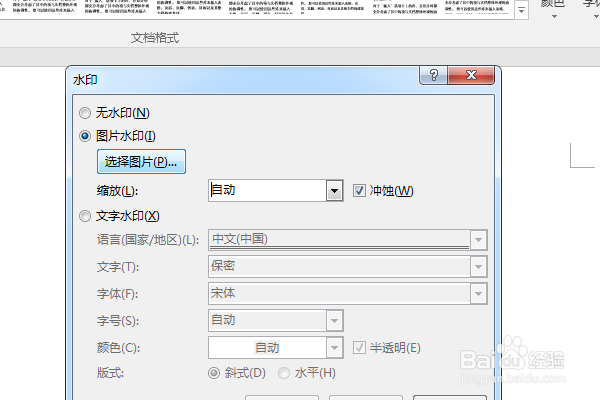
弹出水印对话框,默认的是“无水印”,

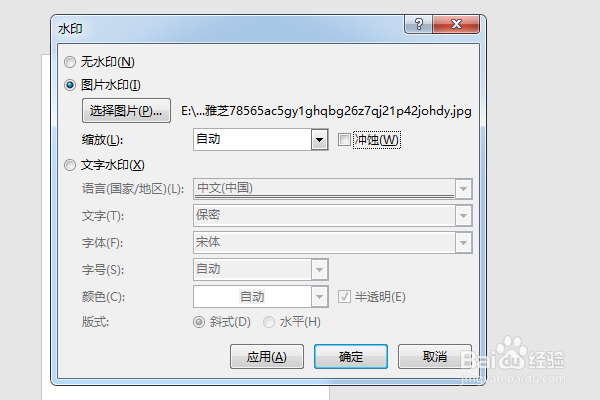
我们点击“图片水印”,

然后点击“选择图片”
word2016如何添加图片水印

5、如下所示,

这是拔掉了网线,点击“脱机工作”。

(如果有忘了,它总是自动找网络图片,可是又连接不了浏览器,所有最好是拔掉网线)

word2016如何添加图片水印

6、如下所示,

在电脑的文件夹中找到想要设置成水印的图片,单击插入。、

word2016如何添加图片水印

7、如下所示,

回到“水印”对话框,点击取消“冲蚀”效果,

点击确定。

word2016如何添加图片水印

8、如下所示,

这个图片水印就添加成功。

word2016如何添加图片水印

  • WORD如何将正文的文本按照分号转为独立成段?
  • word加水印
  • 怎么在word中设置水印
  • 手动换行符替换为段落标记
  • word文档中如何应用标题一样式?
  • 热门搜索
    橄榄油减肥 百年宝诚银饰怎么样 丹霞山旅游攻略 普吉岛攻略 怎么打空格 食谱减肥 蚊子咬了怎么止痒 嵩山旅游攻略 a家家具怎么样 母乳期减肥