1、首先将数据整理成如下图所示

2、点击【数据】,选择【合并计算】,如下图所示

3、点击【合并计算】,打开界面后如图所示
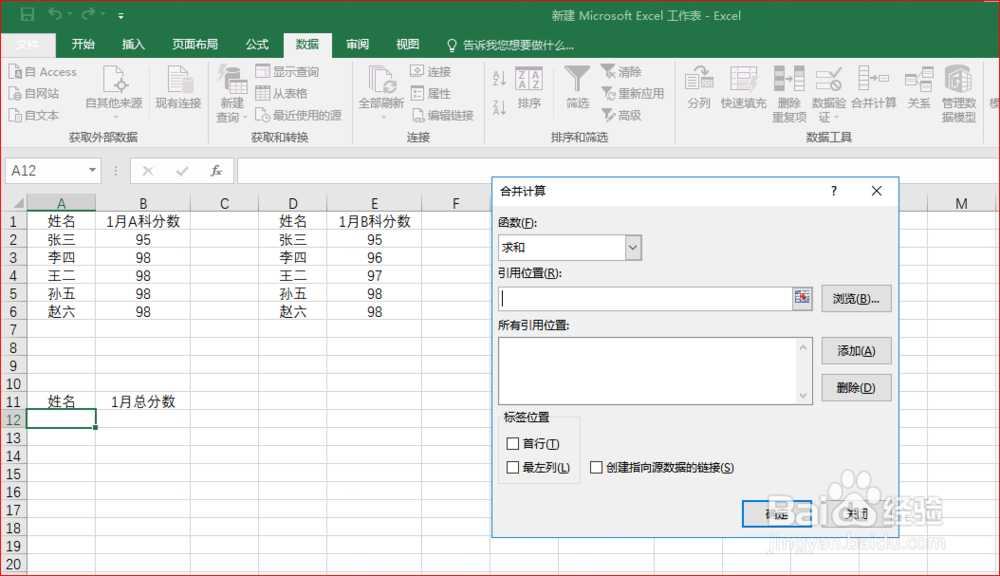
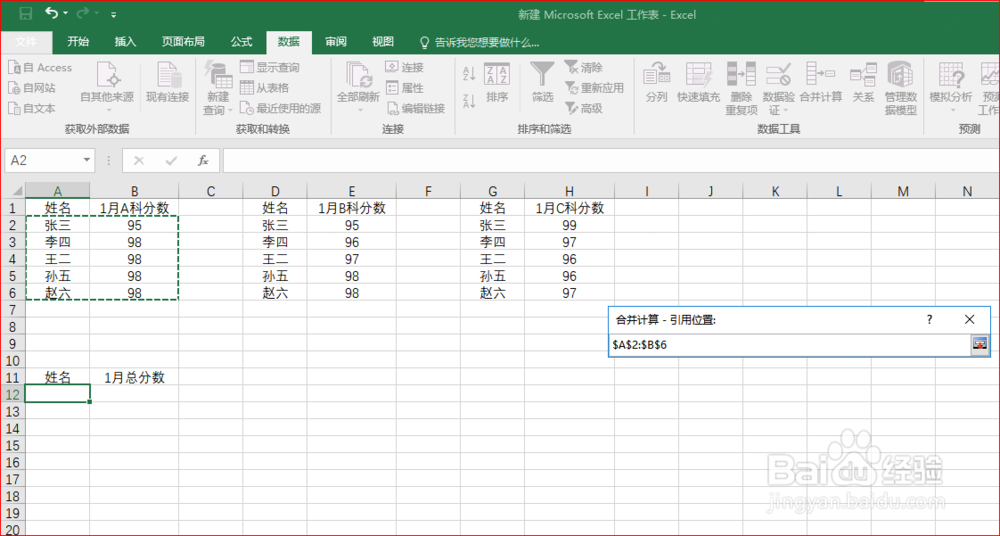
4、在【引用位置】中打开选择数据,先选择1月A科数据,如图所示
5、选择后返回【合并计算】界面,点击【添加】,将选中数据添加到【所有引用位置】,如图所示

6、按照之前步骤操作,将B/C数据添加到【所有引用位置】中,如图所示
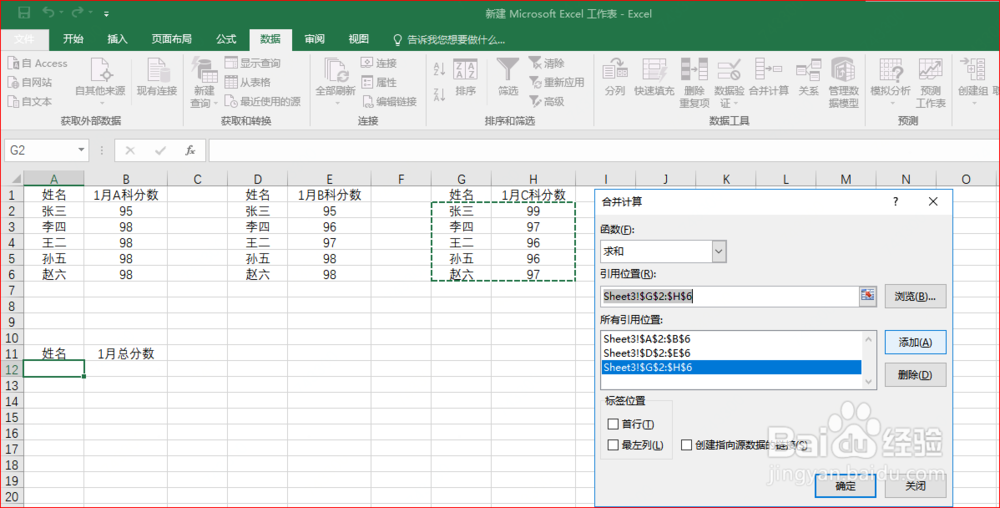
7、在【标签位置】中选择【最左列】
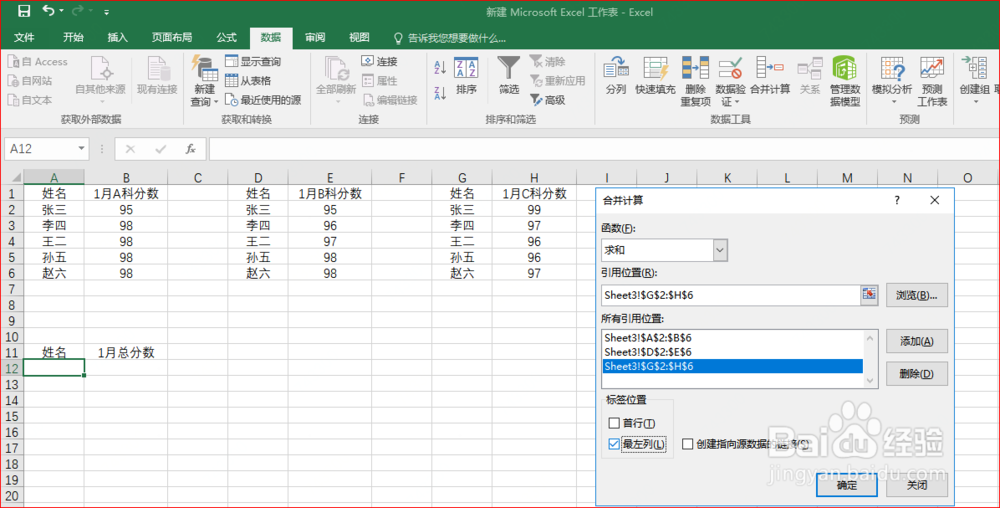
8、点击【确定】,得到总数据如图所示

时间:2026-04-24 21:30:10
1、首先将数据整理成如下图所示
2、点击【数据】,选择【合并计算】,如下图所示
3、点击【合并计算】,打开界面后如图所示
4、在【引用位置】中打开选择数据,先选择1月A科数据,如图所示
5、选择后返回【合并计算】界面,点击【添加】,将选中数据添加到【所有引用位置】,如图所示
6、按照之前步骤操作,将B/C数据添加到【所有引用位置】中,如图所示
7、在【标签位置】中选择【最左列】
8、点击【确定】,得到总数据如图所示
