AI怎样绘制花朵图形教程

 时间:2026-02-16 11:21:49

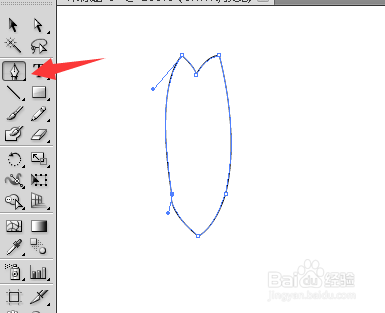
1、新建一个空白文档,用钢笔工具绘制出一个花瓣的形状。
AI怎样绘制花朵图形教程

AI怎样绘制花朵图形教程

2、选择花瓣,按CTRL+C复制对象,再按ctrl+F粘贴在前面。使用变形工具将上层花瓣变小。如图所示:

AI怎样绘制花朵图形教程

AI怎样绘制花朵图形教程

3、给两层花瓣填充上自己喜欢的颜色,也可以是渐变色。

AI怎样绘制花朵图形教程

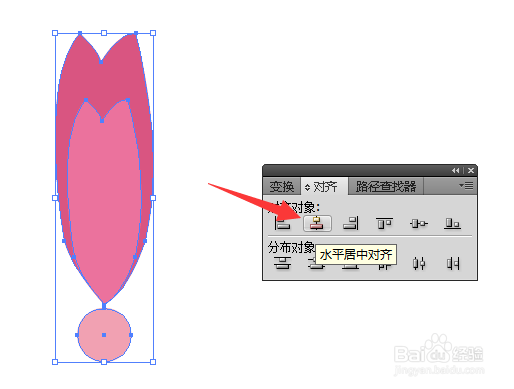
4、用椭圆工具绘制一个小正圆,把它移动到合适的位置,把花瓣和正圆选中,点击对齐面板中的按垂直水平线居中排列。

AI怎样绘制花朵图形教程

AI怎样绘制花朵图形教程

5、把花瓣和正圆一起选中,选择旋转工具,按ALT键,在正圆中心点击,重新定义花瓣和正圆对象的旋转中心,在旋转对话框中输入旋转的角度,点击复制。

AI怎样绘制花朵图形教程

AI怎样绘制花朵图形教程

6、这时复制了一个旋转花瓣,按CTRL+D,重复上一步变换,一直重复直至成了一个完整的花朵。

AI怎样绘制花朵图形教程

AI怎样绘制花朵图形教程

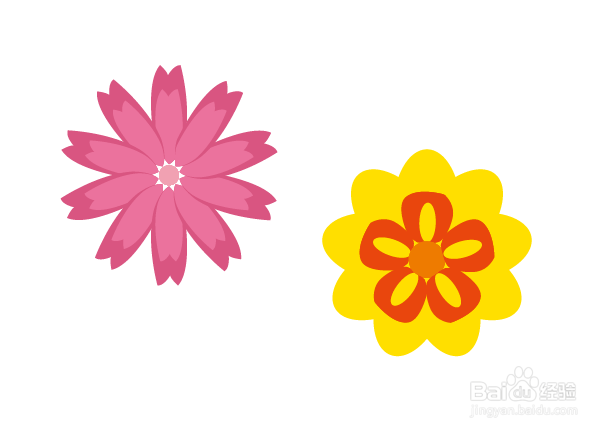
7、按这个原理,我们可以设计出各种各样不同的花朵图形,最后把它们整体编组后保存成AI文档就可以了。
AI怎样绘制花朵图形教程

  • AI区域文字工具使用技巧?
  • AI怎么制作花瓣
  • 如何了解Illustrator CC默认首选项设置保存
  • Illustrator怎么制作上平下凹的拱形字?
  • AI(Adobe Illustrator)顶层对象建立封套扭曲
  • 热门搜索
    怎么把照片做成视频 口苦是怎么回事 famous怎么读 白色一次性口罩怎么分正反 唐氏筛查怎么做 宝贝用英语怎么说 板鞋鞋带怎么系好看 柿子怎么催熟 海尔空调怎么样 医保怎么交费