1、首先在搜索框中输入控制面板。

2、在控制面板中点击“程序”。

3、再点击“启用或关闭Windows功能”。

4、找到Internet explorer 11。

5、取消勾选并点击“是”。

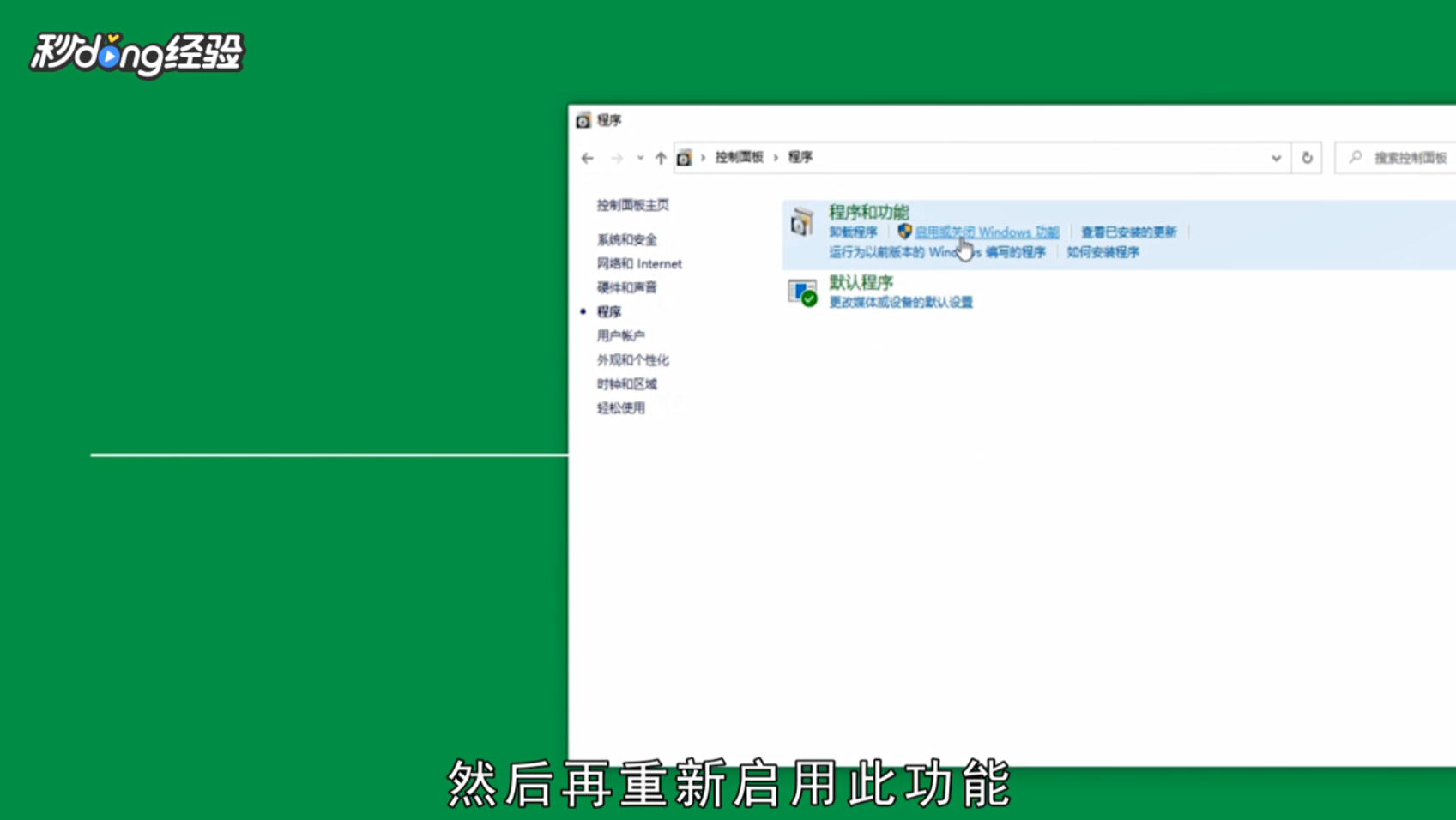
6、然后再重新启用此功能。
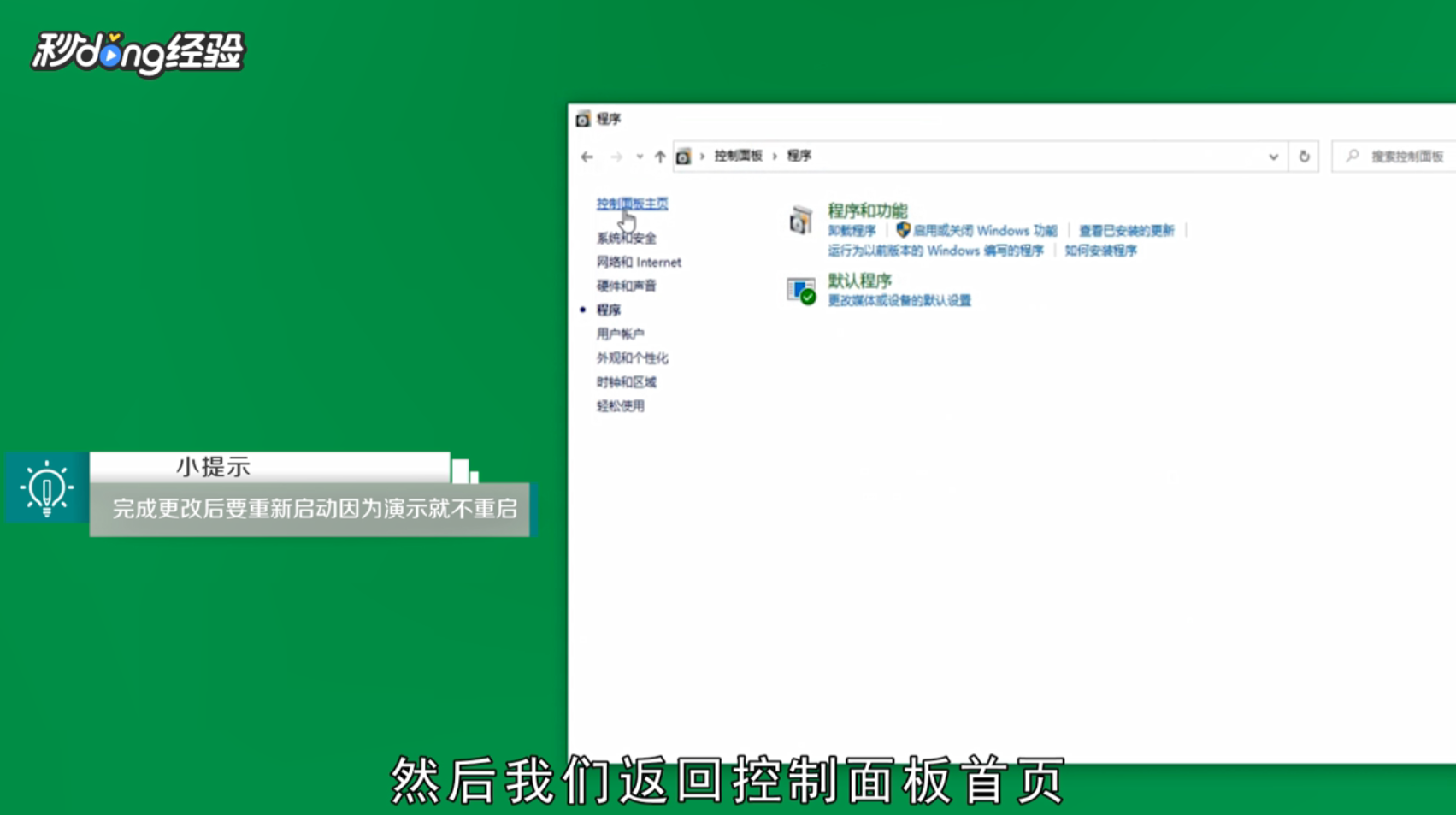
7、然后返回控制面板首页。
8、找到网络和Internet并点击。

9、在Internet选项下管理浏览器加载项。

10、点击高级并点击“重置”。

11、勾选删除个人设置并点击“重置”即可。

12、总结如下。

时间:2026-05-01 06:26:16
1、首先在搜索框中输入控制面板。
2、在控制面板中点击“程序”。
3、再点击“启用或关闭Windows功能”。
4、找到Internet explorer 11。
5、取消勾选并点击“是”。
6、然后再重新启用此功能。
7、然后返回控制面板首页。
8、找到网络和Internet并点击。
9、在Internet选项下管理浏览器加载项。
10、点击高级并点击“重置”。
11、勾选删除个人设置并点击“重置”即可。
12、总结如下。
