
PPT演示技巧—将PPT幻灯片转换为Word文档

 时间:2026-04-22 12:04:31

1、运行桌面上的ppt。

PPT演示技巧—将PPT幻灯片转换为Word文档

2、打开PPT演示文稿。

PPT演示技巧—将PPT幻灯片转换为Word文档

3、我们看到如下幻灯片,将以下幻灯片转换为文字讲义:

PPT演示技巧—将PPT幻灯片转换为Word文档

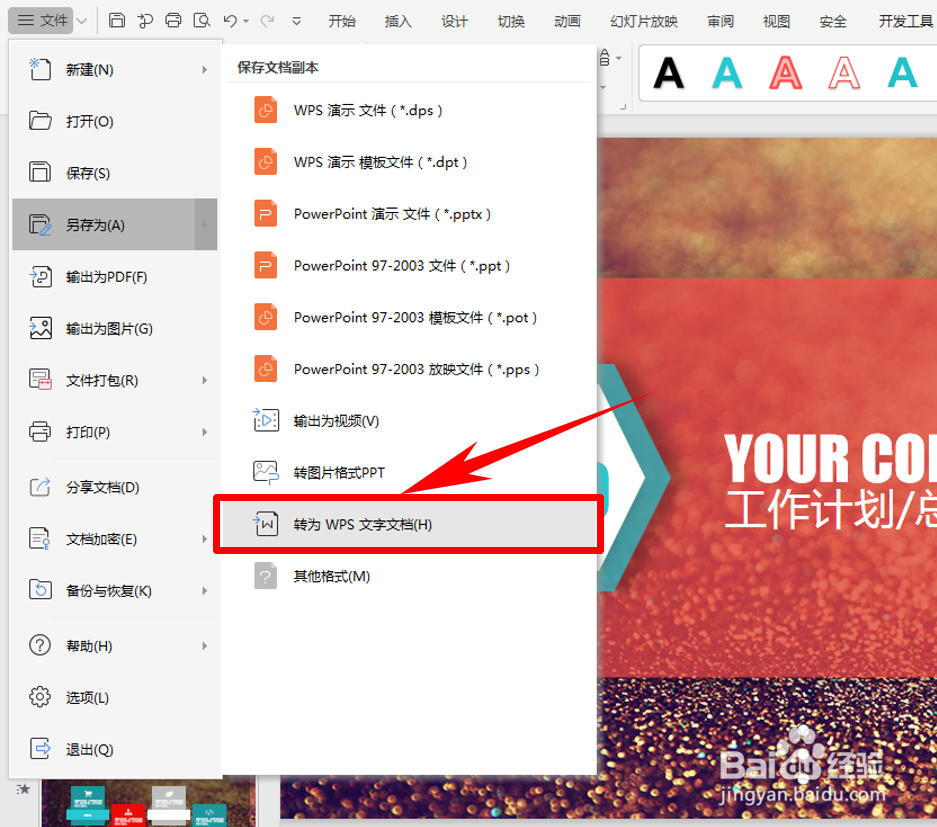
4、单击工具栏【文件】,在下拉菜单下选择另存为,然后弹出下级菜单,选择【转为WPS文字文档】,如下图所示:
PPT演示技巧—将PPT幻灯片转换为Word文档

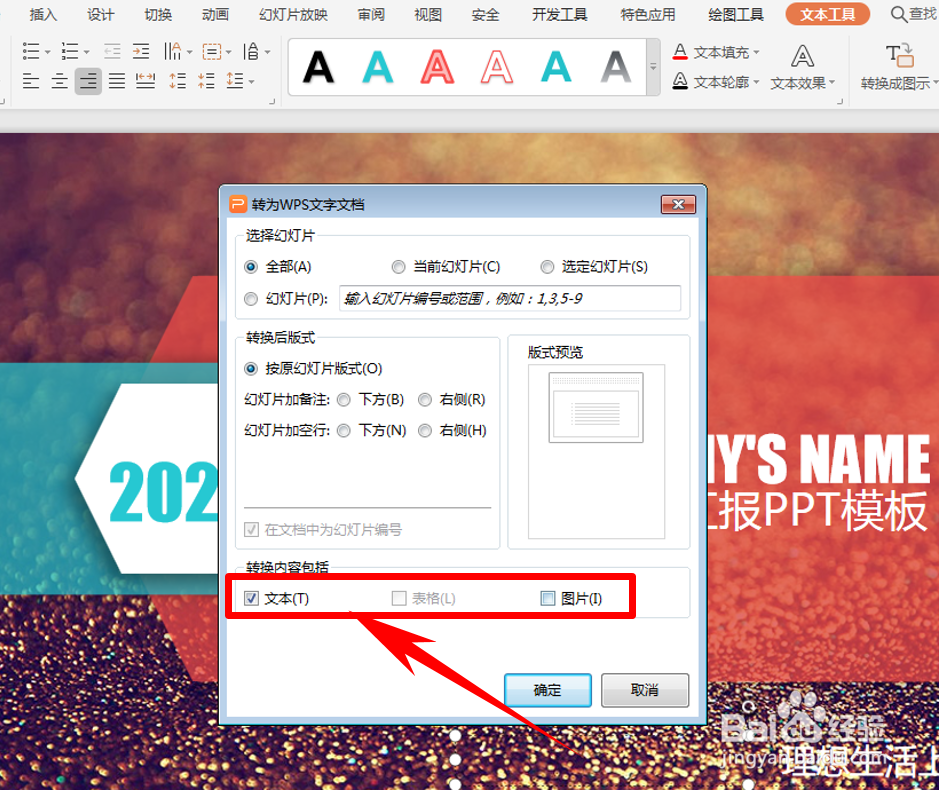
5、弹出转为WPS文字文档,在最下方转换内容,选择文本,如果需要图片也一起转换,在图片前的复选框前打勾。单击确定即可。如下图所示:
PPT演示技巧—将PPT幻灯片转换为Word文档

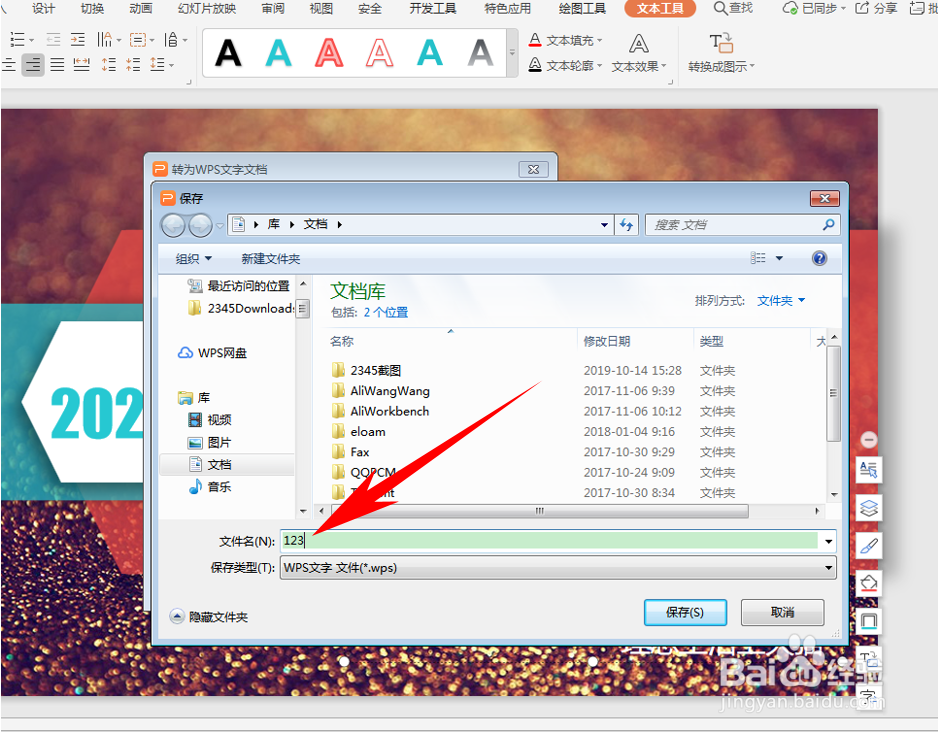
6、单击确定后,弹出保存的对话框,将转换的word文字选择一个保存路径,设置保存文字文稿的文件名称,单击保存:
PPT演示技巧—将PPT幻灯片转换为Word文档

7、以上便是解决将PPT幻灯片转换为Word文档的方法,希望对大家有所帮助!

PPT演示技巧—将PPT幻灯片转换为Word文档

  • 如何在PowerPoint中添加曲面图?
  • ppt怎么转pdf?
  • 如何在PPT中使用数字1制作带倒影的旗杆效果
  • 如何在PPT中使用格式刷
  • 【类似ppt的演示软件】如何导出PDF并打印
  • 热门搜索
    仙客来的养殖方法 嘴巴周围长痘痘是什么原因 什么是关联交易 盐水泡脚有什么好处 只字加一笔是什么字 oad是什么意思 button是什么意思 送朋友什么礼物好 scope是什么意思 运动与健康