PPT演示办公—如何将幻灯片当中的图片拼成心形

 时间:2026-02-14 18:04:30

1、首先,我们插入需要制作的图片,将图片铺满整张PPT幻灯片。
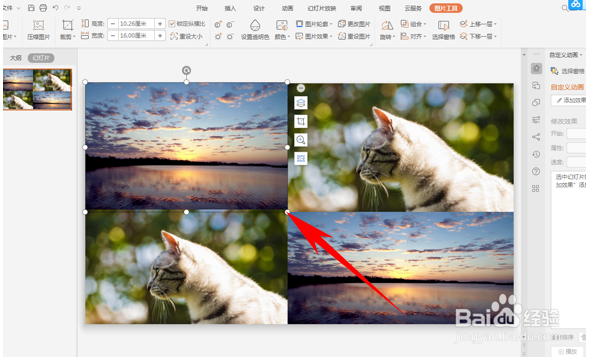
PPT演示办公—如何将幻灯片当中的图片拼成心形

2、然后单击另存为,弹出另存为对话框,将其保存为图片格式,单击确定完成保存。

PPT演示办公—如何将幻灯片当中的图片拼成心形

3、然后回到幻灯片当中,在空白幻灯片当中插入一个心形,单击工具栏插入下的形状。
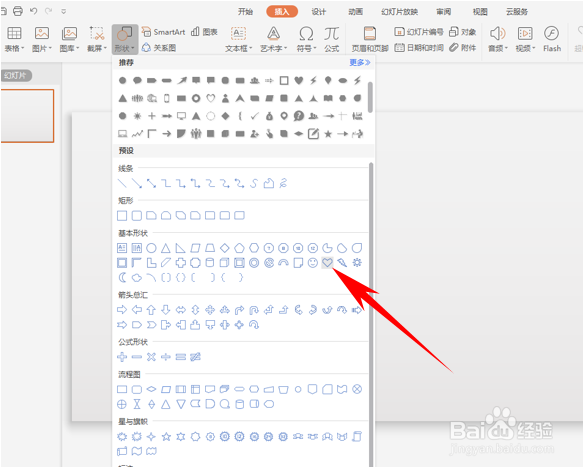
PPT演示办公—如何将幻灯片当中的图片拼成心形

4、插入一个心形后,单击工具栏绘图工具下的填充,在下拉菜单下选择图片或纹理,然后选择本地图片。
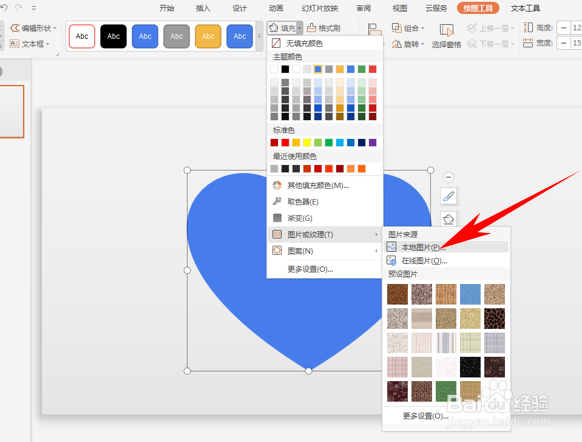
PPT演示办公—如何将幻灯片当中的图片拼成心形

5、弹出图片地址,找到刚才在幻灯片保存的图片,即可插入到心形当中,我们还可以单击形状效果,改变心形的展现形式,如下图所示。

SO,在PPT演示文稿当中,制作幻灯片心形背景墙的方法,是不是非常简单呢,你学会了吗?
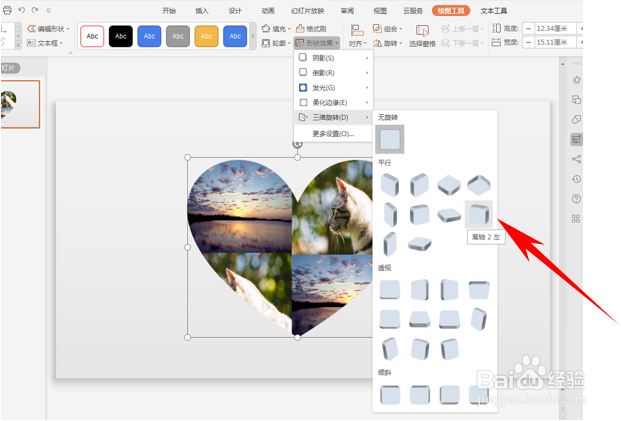
PPT演示办公—如何将幻灯片当中的图片拼成心形

  • PPT如何让图片部分闪动高亮
  • EDIUS里怎么制作淡入淡出效果
  • 家常菜红烧鸭架
  • EDIUS视频编辑新手入门全攻略(中)
  • 卷轴特效的应用
  • 热门搜索
    音响有电流声怎么解决 怎么安慰失去亲人的人 汉堡包用英语怎么说 我的世界驴怎么驯服 舌苔厚黄是怎么回事 家里无酵母怎么发面 仓鼠怎么喝水 ipad怎么读 整体认读音节怎么读 发动机故障灯亮了应该怎么办