剪映如何添加入场动画与出场动画的效果

 时间:2026-02-14 20:29:13

1、在进入剪映编辑素材状态中选择”选中素材”

剪映如何添加入场动画与出场动画的效果

2、然后选中素材后调出菜单选择“动画”选项

剪映如何添加入场动画与出场动画的效果

3、随后切换到动画类型菜单中选择“入场动画”选项

剪映如何添加入场动画与出场动画的效果

4、打开更多入场动画的效果类型中选择“添加的入场动画效果”类型

剪映如何添加入场动画与出场动画的效果

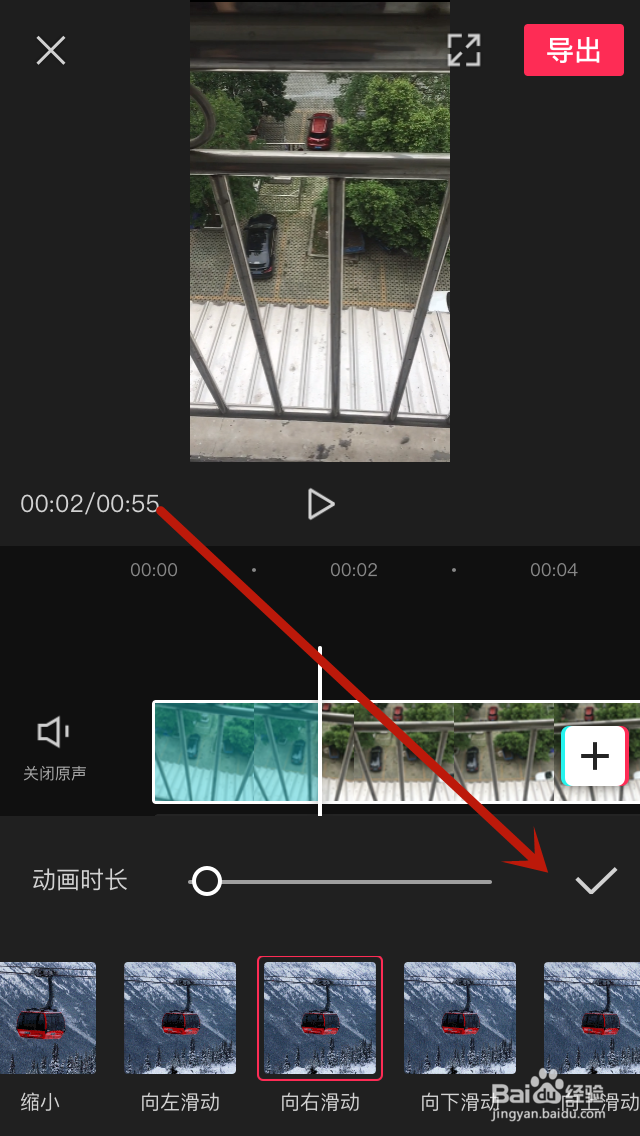
5、之后随意调整入场动画时长,如果需要调整动画时长选择“拖动条(左代表慢、右边代表快)”

剪映如何添加入场动画与出场动画的效果

6、随后选择“勾选”按钮即可完成添加了入场动画的效果。

剪映如何添加入场动画与出场动画的效果

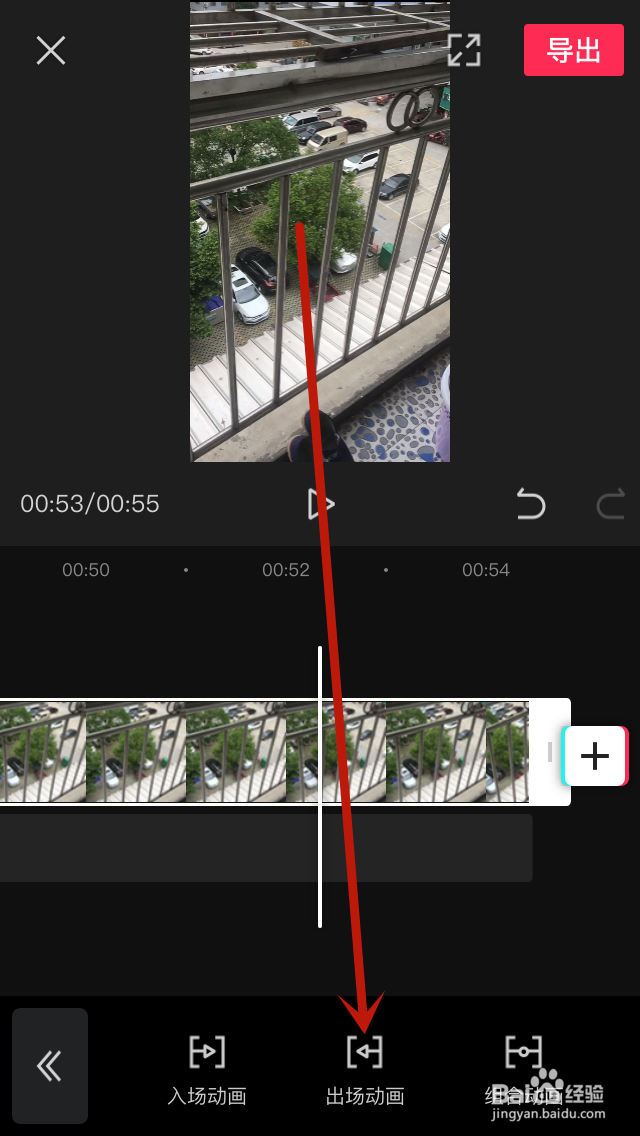
1、同样的选中素材后在进入到动画菜单功能中选择“出场动画”选项

剪映如何添加入场动画与出场动画的效果

2、然后选择“添加出场动画的效果”类型

剪映如何添加入场动画与出场动画的效果

3、然而打开动画时长功能中选择“拖动条(左代表慢、右边代表快)”

剪映如何添加入场动画与出场动画的效果

4、随后设定出场动画时长后选择“勾选”按钮

剪映如何添加入场动画与出场动画的效果

5、预览入场动画与出场动画的效果无误后选择“导出”选项后调整分辨率即可。

剪映如何添加入场动画与出场动画的效果

  • 剪映混合模式在哪里
  • 剪映怎么设置不透明度
  • 剪映羽化在哪里调出来
  • 剪映翻页效果在哪设置
  • 剪映中如何快速制作卡拉OK效果歌曲字幕?
  • 热门搜索
    小三是什么意思 pe是什么职位 男人喜欢什么 undefined什么意思 今晚开什么生肖 细小是什么 现在是什么时代 8月14号是什么情人节 两鬓白发是什么原因 院士是什么级别的干部