使用Excel怎样创建排球的拉伸负荷对比表

 时间:2024-10-12 22:54:47

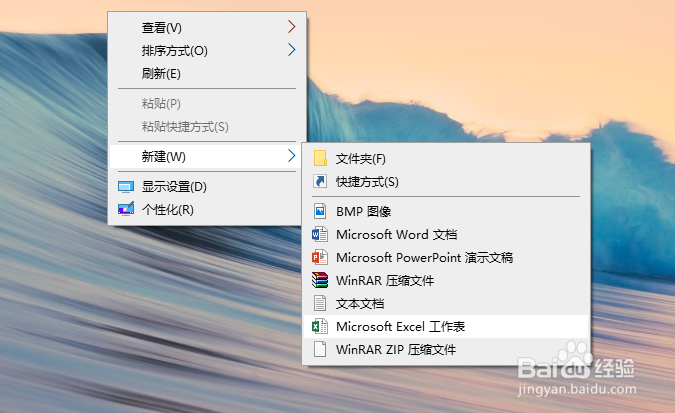
1、鼠标右键桌面空白处,点击【新建】选择【Microsoft Excel工作表】,创建一个空白表格,并命名为【排球的拉伸负荷对比表】。
使用Excel怎样创建排球的拉伸负荷对比表

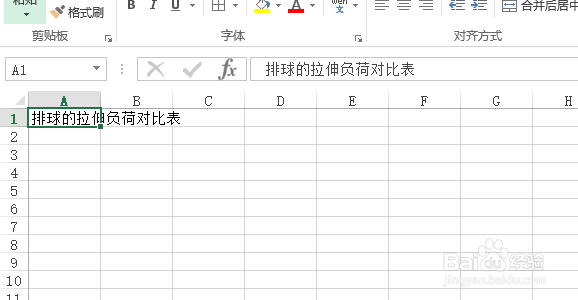
2、双击打开表格,在A1单元格里面输入:排球的拉伸负荷对比表。

使用Excel怎样创建排球的拉伸负荷对比表

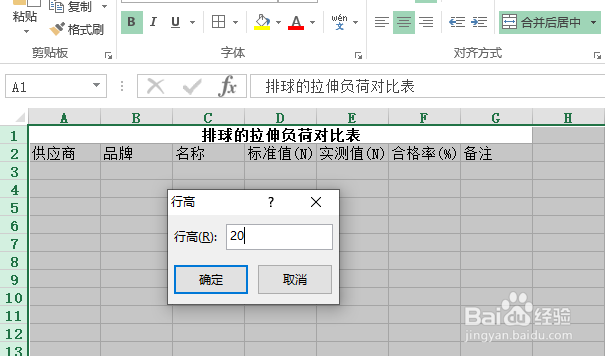
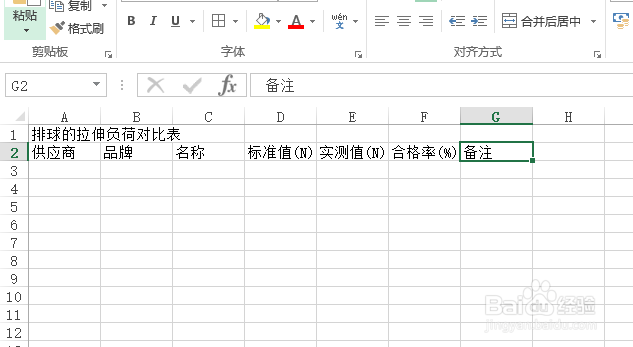
3、在第二行里依次输入表头内容:供应商、品牌、名称、标准值(N)、实测值(N)、合格率(%)、备注。
使用Excel怎样创建排球的拉伸负荷对比表

4、选中A1:G1后,设置【合并后居中】,字体【加粗】。

使用Excel怎样创建排球的拉伸负荷对比表

5、选定内容行,右键点击选择下拉菜单中的行高,设置行高为20。

使用Excel怎样创建排球的拉伸负荷对比表

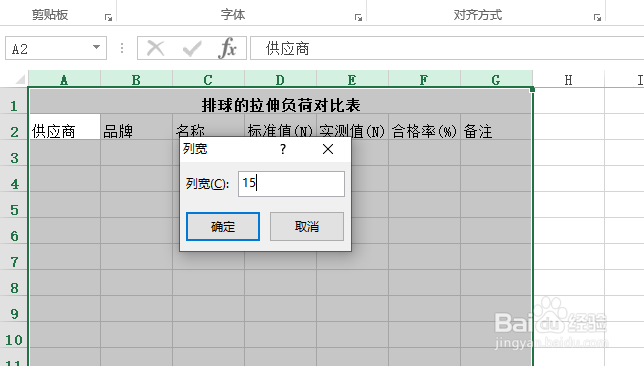
6、选定内容列,右键点击选择下拉菜单中的列宽,设置列宽为15。

使用Excel怎样创建排球的拉伸负荷对比表

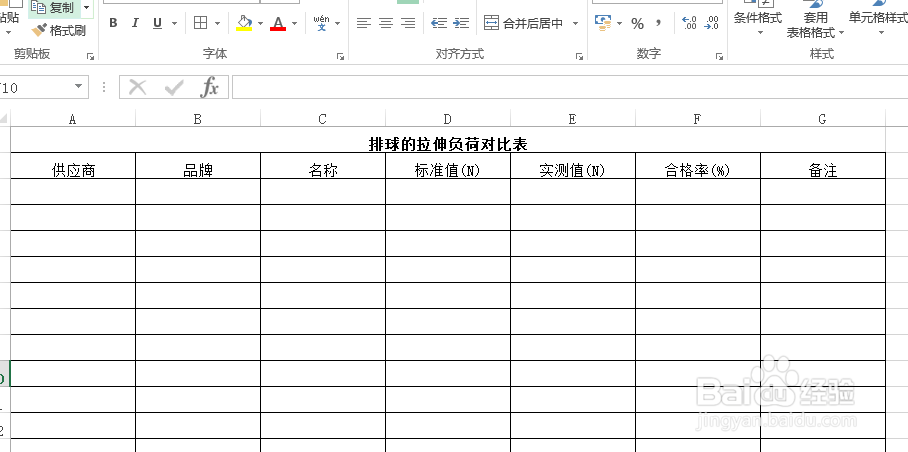
7、选定表格的内容区域,添加【所有框线】,【居中】对齐。对比表就这样完成了。

使用Excel怎样创建排球的拉伸负荷对比表
  • word文档中如何设置表格斜线表头
  • word如何绘制斜线表头
  • Excel怎么合并单元格?
  • 表格标题怎么弄
  • 表格设计工具在哪
  • 热门搜索
    什么是定向运动 西兰花的功效与作用 男朋友生日送什么好 街边小吃什么最赚钱 什么是985和211大学 什么是校园文化 苹果汁的功效与作用 婴儿推车什么牌子好 b族维生素片的功效与作用 初一下册生物知识点