1、我们先在电脑右下角找到声音图标,显示小红叉;

2、鼠标右键点击一下,在列表中找到“声音问题疑难解答”;
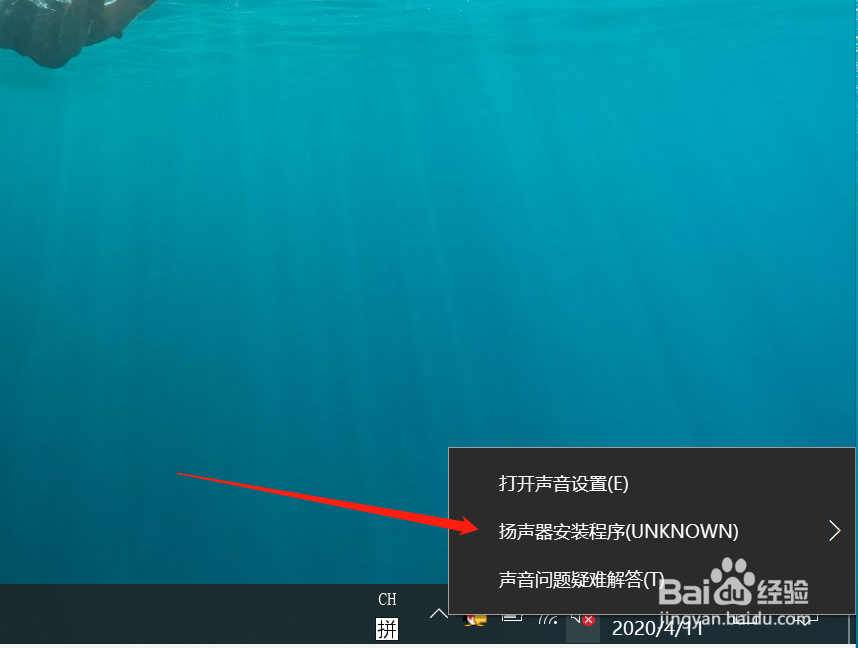
3、这时候系统就会自动检测声音问题,我们需要等待几秒;

4、接着会弹出关闭声音增强功能窗口,这个根据用户喜好选择;

5、然后系统就会进入声音问题修复,如下提示“已禁用音频设备”已修复;

6、返回到电脑桌面,我们看到声音就恢复正常了。

时间:2026-04-23 13:16:52
1、我们先在电脑右下角找到声音图标,显示小红叉;
2、鼠标右键点击一下,在列表中找到“声音问题疑难解答”;
3、这时候系统就会自动检测声音问题,我们需要等待几秒;
4、接着会弹出关闭声音增强功能窗口,这个根据用户喜好选择;
5、然后系统就会进入声音问题修复,如下提示“已禁用音频设备”已修复;
6、返回到电脑桌面,我们看到声音就恢复正常了。
