1、打开剪映,点击开始创作

2、选择一个视频,本文选择了一棵小草的视频,点击添加到项目。

3、选中这个视频,点击蒙版。选择线性。点击对号,确定。

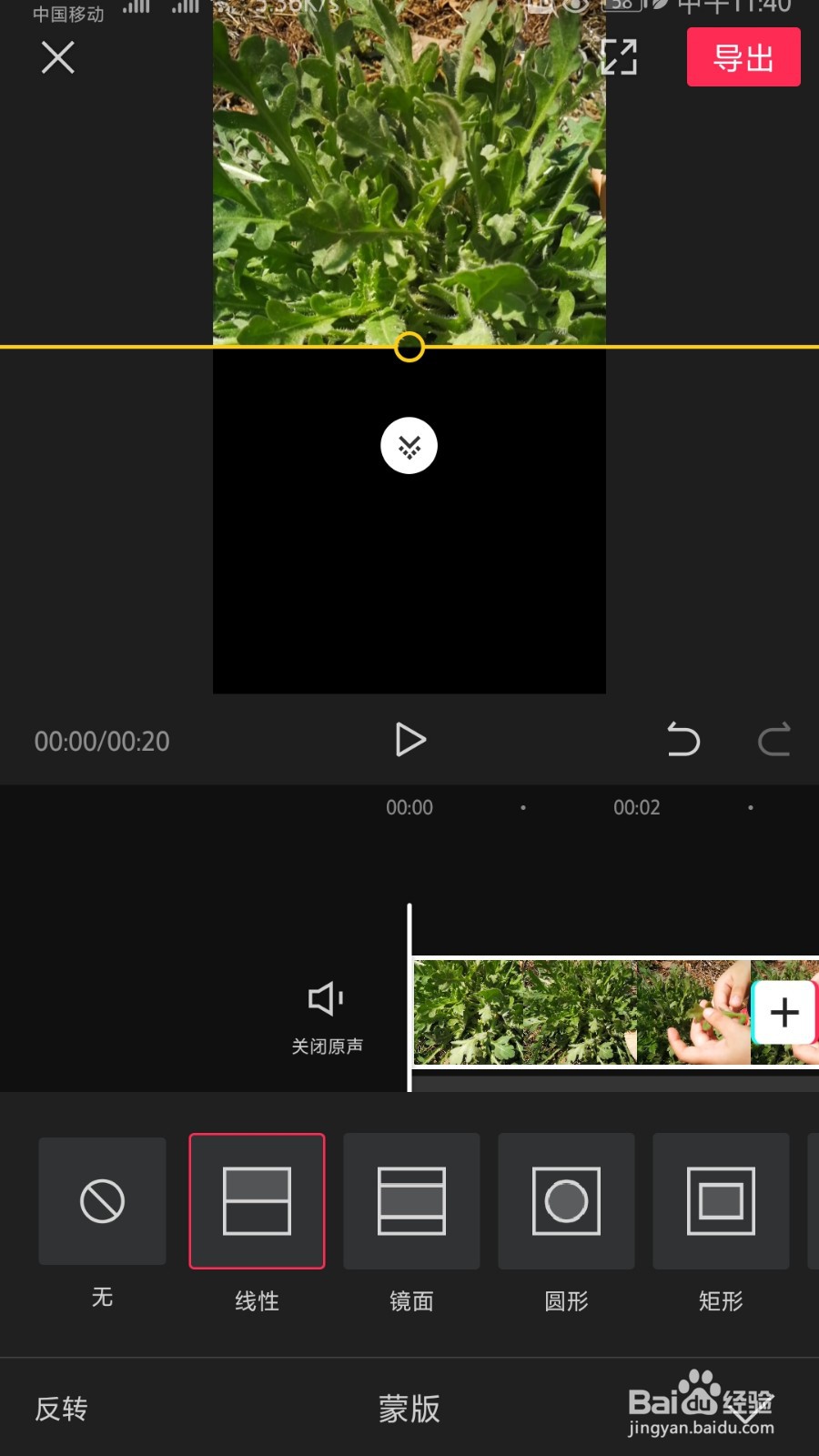
4、反回主页,点击画中画,新增画中画,再次选择刚才的视频。


5、选择这个下轨视频,双指放大,并且调节上下位置,左右位置。

6、点击三角号预览,预览成功,点击右上角的导出即可。

时间:2026-04-25 16:22:25
1、打开剪映,点击开始创作
2、选择一个视频,本文选择了一棵小草的视频,点击添加到项目。
3、选中这个视频,点击蒙版。选择线性。点击对号,确定。
4、反回主页,点击画中画,新增画中画,再次选择刚才的视频。
5、选择这个下轨视频,双指放大,并且调节上下位置,左右位置。
6、点击三角号预览,预览成功,点击右上角的导出即可。
