WPS表格快速找出数据

 时间:2026-04-22 10:07:15

1、首先,打开需要查找数据的表格,如下图所示:
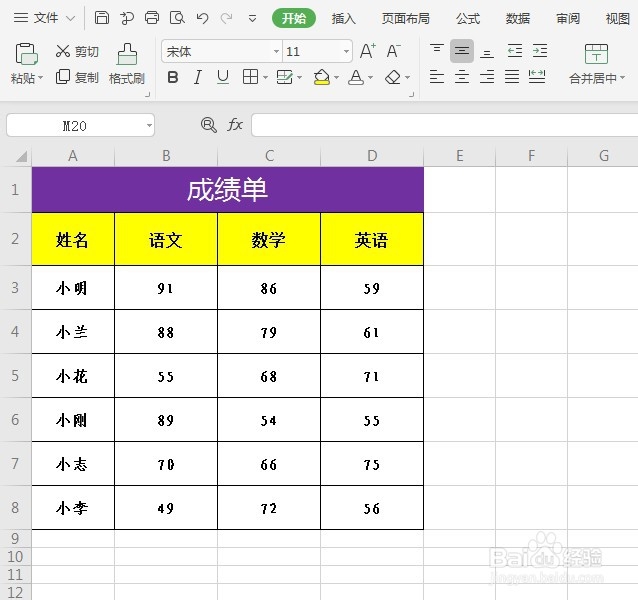
WPS表格快速找出数据

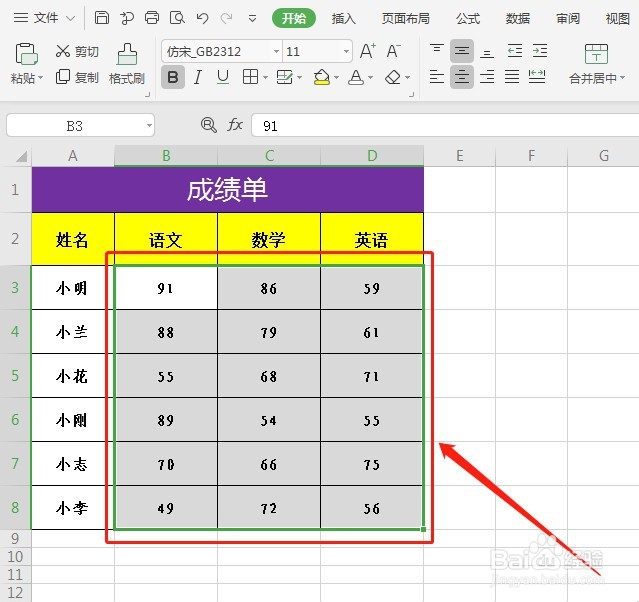
2、然后,框选中所有数据,如下图所示:

WPS表格快速找出数据

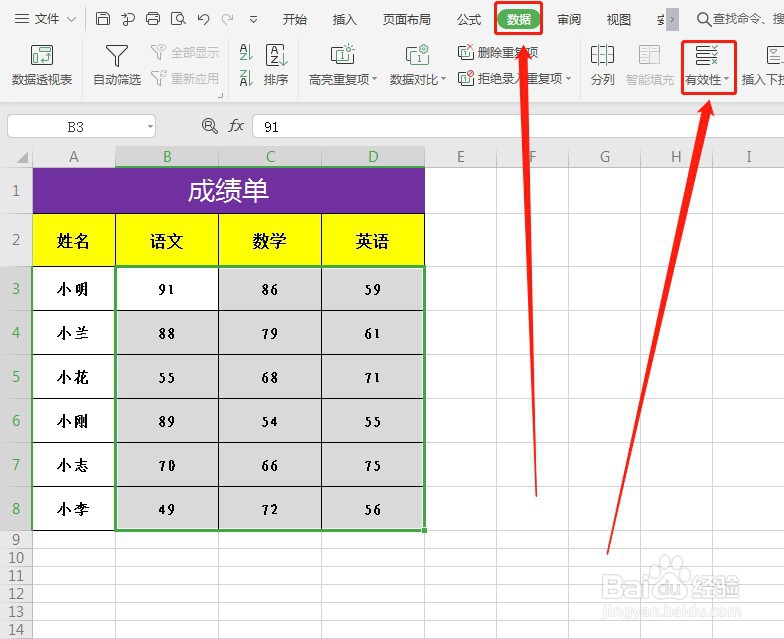
3、接着,选择“数据”下的“有效性”,如爹蕉珠下图所示:

WPS表格快速找出数据

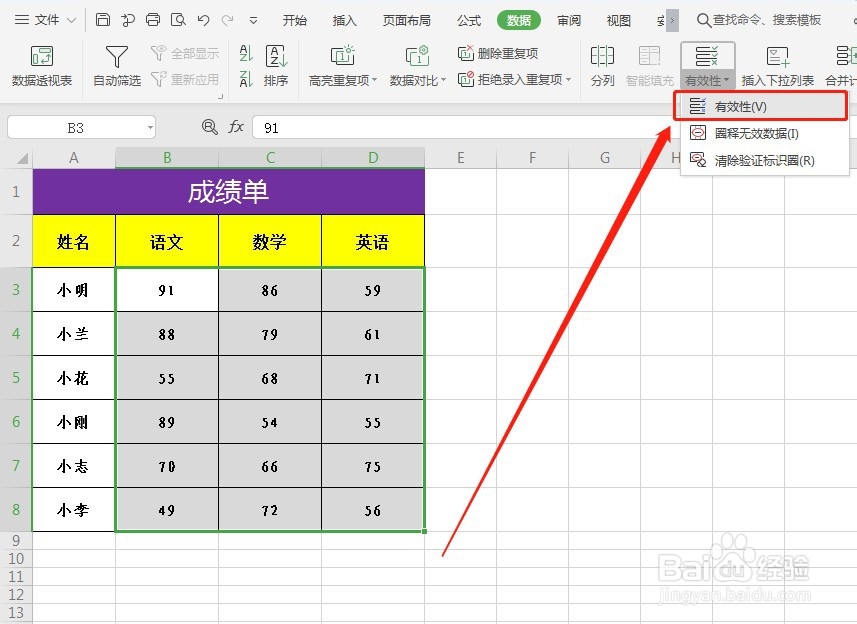
4、然后,选择“有效性”并打开,如下图所示:

WPS表格快速找出数据

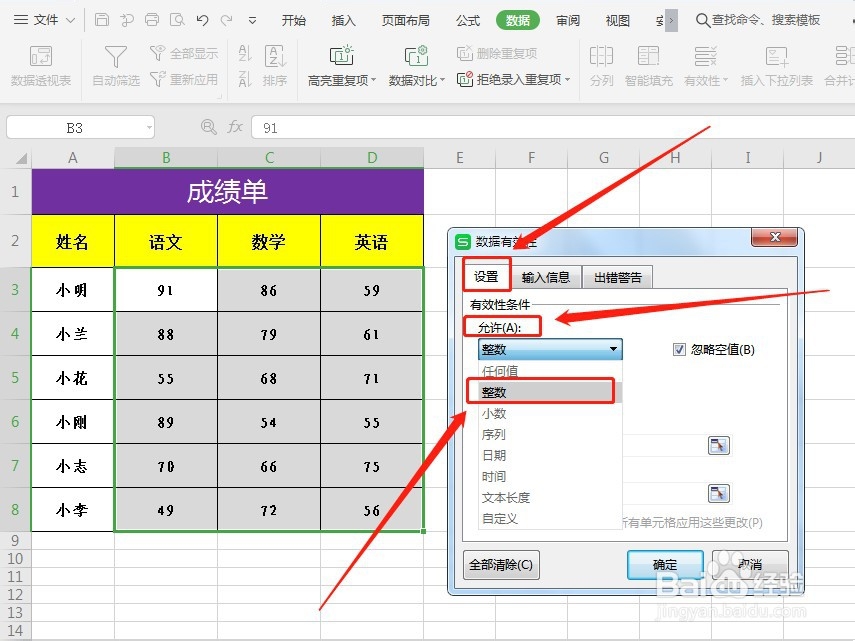
5、接着,选择“设置”下面“允许”中的“整数”,如下图所示:

WPS表格快速找出数据

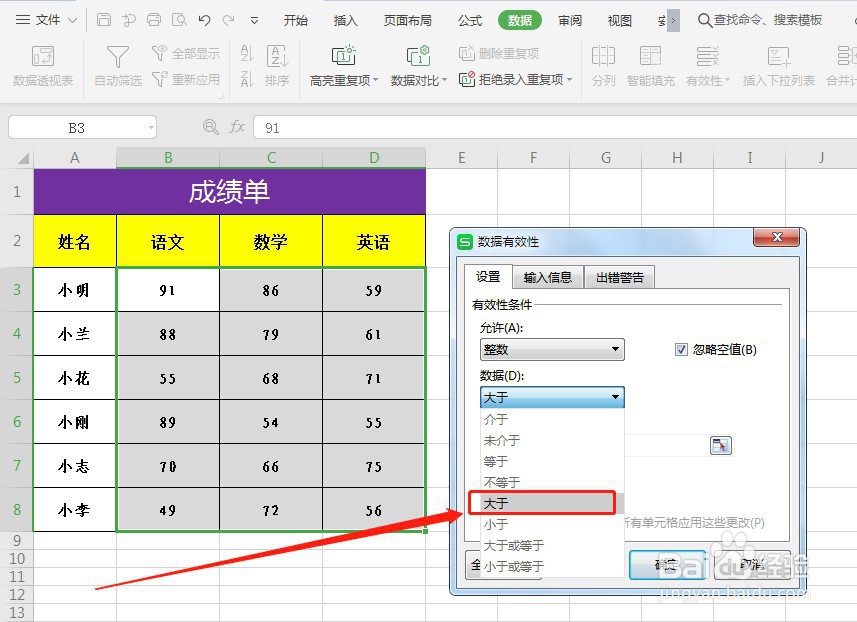
6、然绵侧后,选择“数据”中的“大于”,如下图所示:

WPS表格快速找出数据

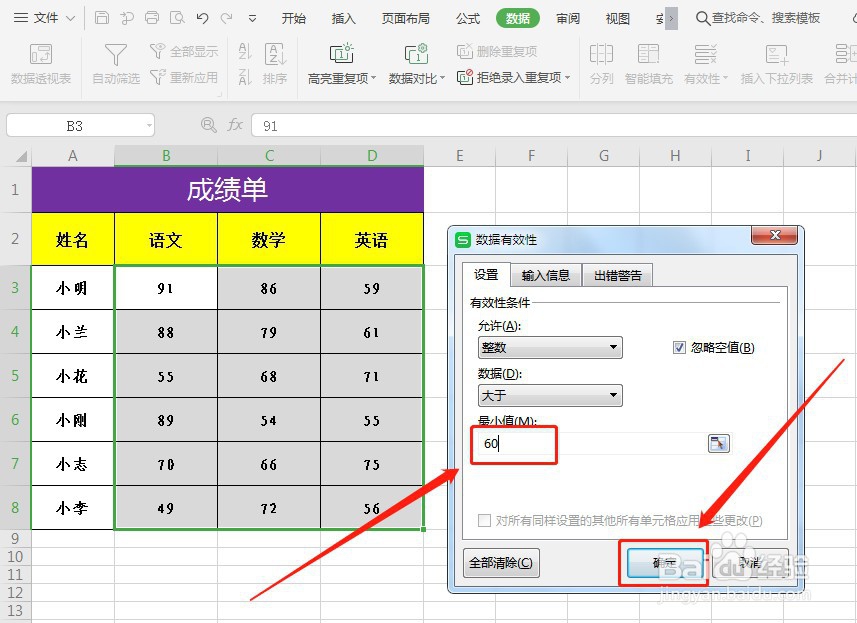
7、接着,在“最小值”中输入“60”,并点击确定讨始,如下图所示:

WPS表格快速找出数据

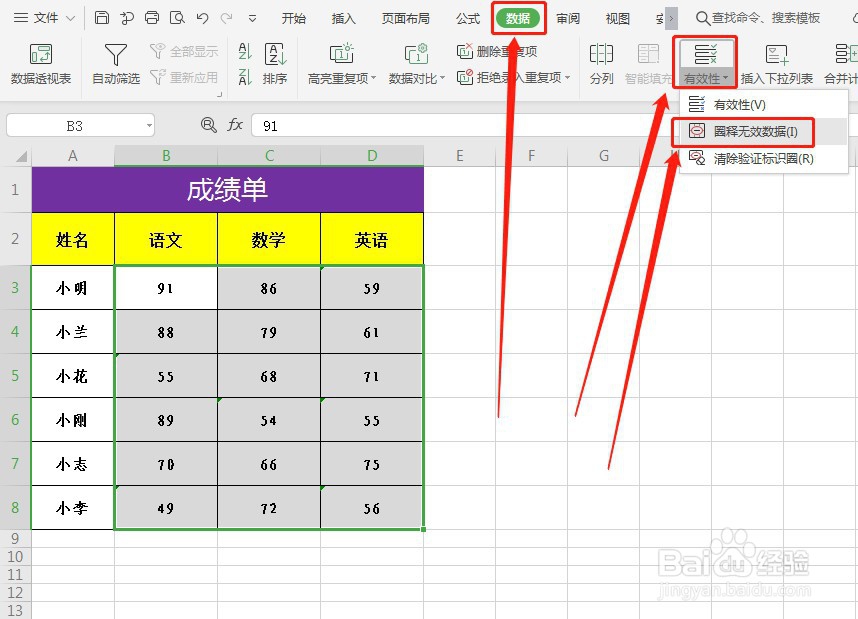
8、然后,再点击“数据”下面“有效性”中的“圈释无效数据”,如下图所示:

WPS表格快速找出数据

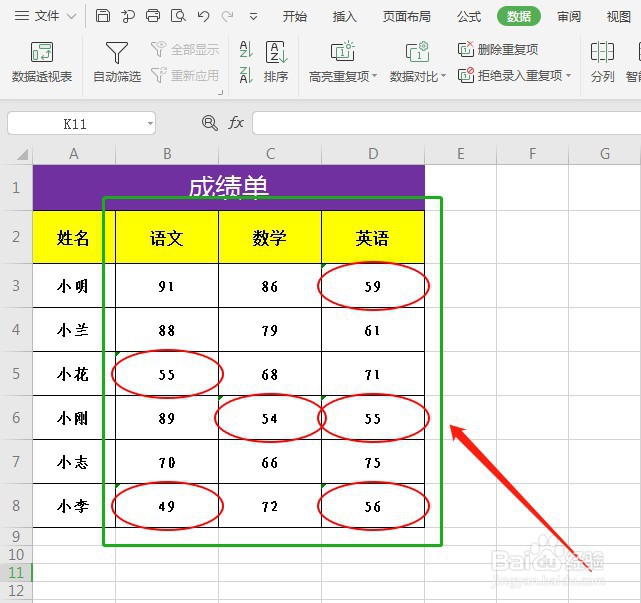
9、最后,不及格的分数数据就全部标记出来了,如下图所示:

WPS表格快速找出数据

  • Excel动态图(可选式图)制作:[4]两个条件
  • excel中如何查询和插入公式
  • excel中如何批量加减数据?
  • excel表格如何插入百分比堆积圆柱图
  • Excel怎样制作高逼格图表 ?
  • 热门搜索
    干锅牛蛙的做法 电脑怎么录屏 醉虾的做法和调料 手机怎么投屏到电脑 西红柿疙瘩汤的做法 臊子的做法 黄焖牛肉的做法 松仁玉米的做法 金华火腿怎么吃 手抓饼做法