Excel表格中,突出显示指定区域内的指定数据

 时间:2026-02-12 15:04:28

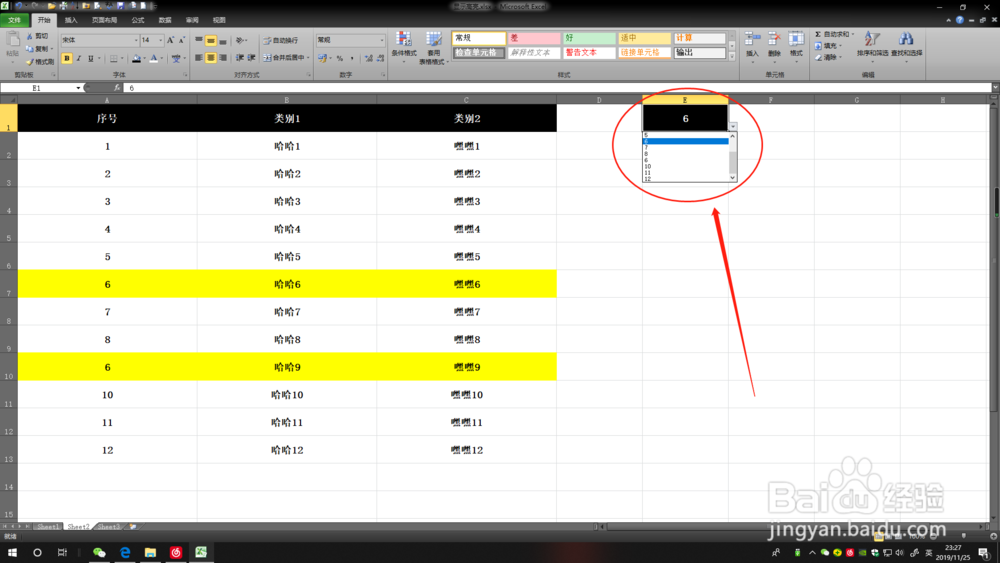
1、第一步,当然是最简单的,利用表格自带的,数据有效性,做出下拉选项,如图所示,步骤很简单。图例标识的也很清楚。

Excel表格中,突出显示指定区域内的指定数据

2、这一步特别强调下,我们用下拉框的数据是我们需要的数据,不是一个一个打上去的,所以数据框是单元格区域。反正看不懂我写的也没有问题,只用跟着图操作就好了。第一张图片是操作图,下一张就是做好的效果。

Excel表格中,突出显示指定区域内的指定数据

Excel表格中,突出显示指定区域内的指定数据

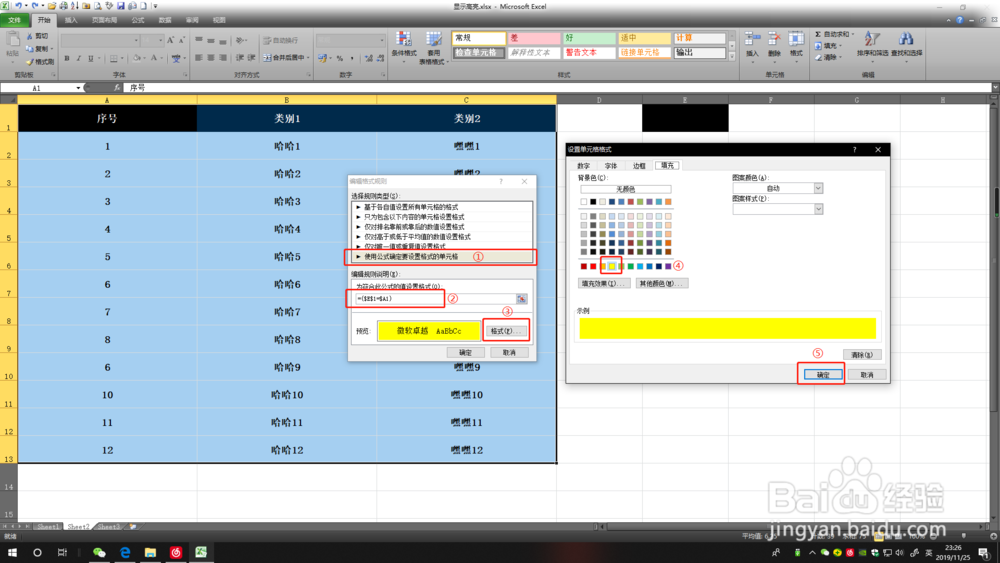
3、然后选中整个数据区域,条件格式,新建规则,根据图例操作。

Excel表格中,突出显示指定区域内的指定数据

4、然后选中使用公式,在公式栏目输入指令,比如实例这个输入的公式是:

=($E$1=$A1)

然后设置格式,只要满足这个条件的话,那么就显示这个颜色!
Excel表格中,突出显示指定区域内的指定数据

5、最后一步肯定是测试步骤了,经过测试无误即可!感谢观看,谢谢!

Excel表格中,突出显示指定区域内的指定数据

  • Excel ROW函数的使用方法
  • EXCEL中VLOOKUP、TEXT、LEFT、RIGHT使用方法
  • excel怎么设置输入数字自动填充文字
  • EXCEL运用SUMPRODUCT求指定日期段内女员工人数
  • Excel如何进行个数统计,由简单到多条件统计
  • 热门搜索
    双黄连口服液怎么样 欧瑞莲化妆品怎么样 amy怎么读英语 寄快递怎么寄 彦怎么读 羊绒衫怎么洗 失业保险怎么领 抽筋怎么办 孙权怎么死的 海信中央空调怎么样