如何隐藏Win10右下角状态栏烦人的输入法图标

 时间:2026-02-13 18:07:09

1、点击屏幕“开始”按钮,打开“设置”。如下图所示。

如何隐藏Win10右下角状态栏烦人的输入法图标

2、点击“个性化”。如下图所示。

如何隐藏Win10右下角状态栏烦人的输入法图标

3、点击左侧的“任务栏”。如下图所示。

如何隐藏Win10右下角状态栏烦人的输入法图标

4、然后在右侧下拉找到“打开或关闭系统图标”。如下图所示。

如何隐藏Win10右下角状态栏烦人的输入法图标

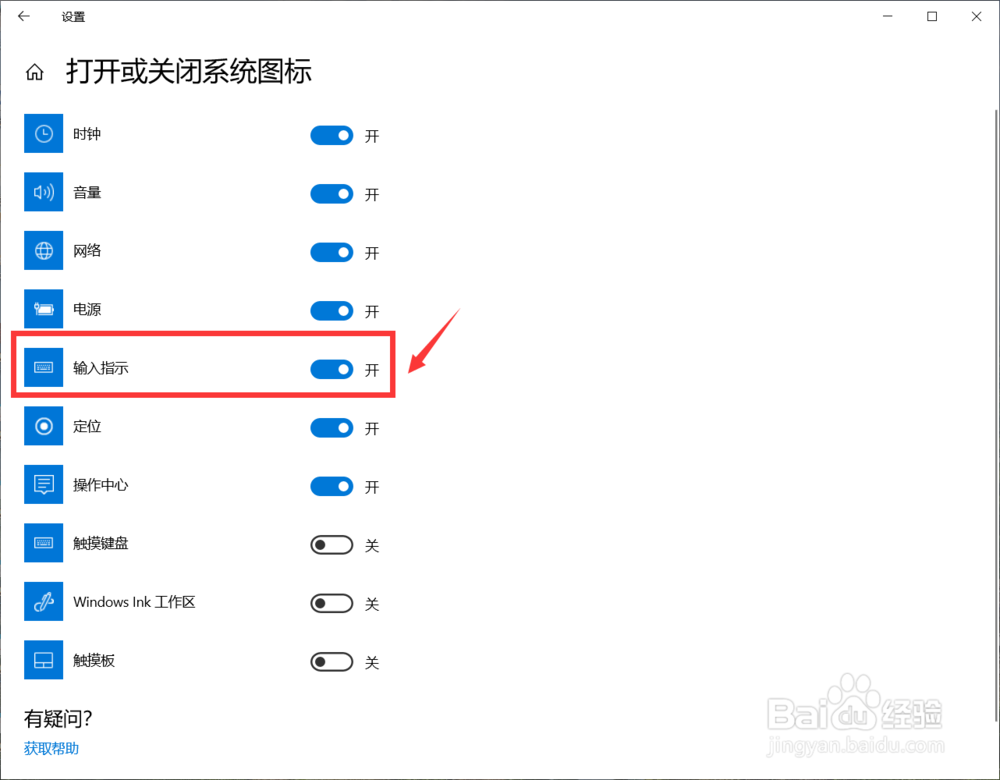
5、最后在界面中找到“输入指示”的设置。如下图所示。

如何隐藏Win10右下角状态栏烦人的输入法图标

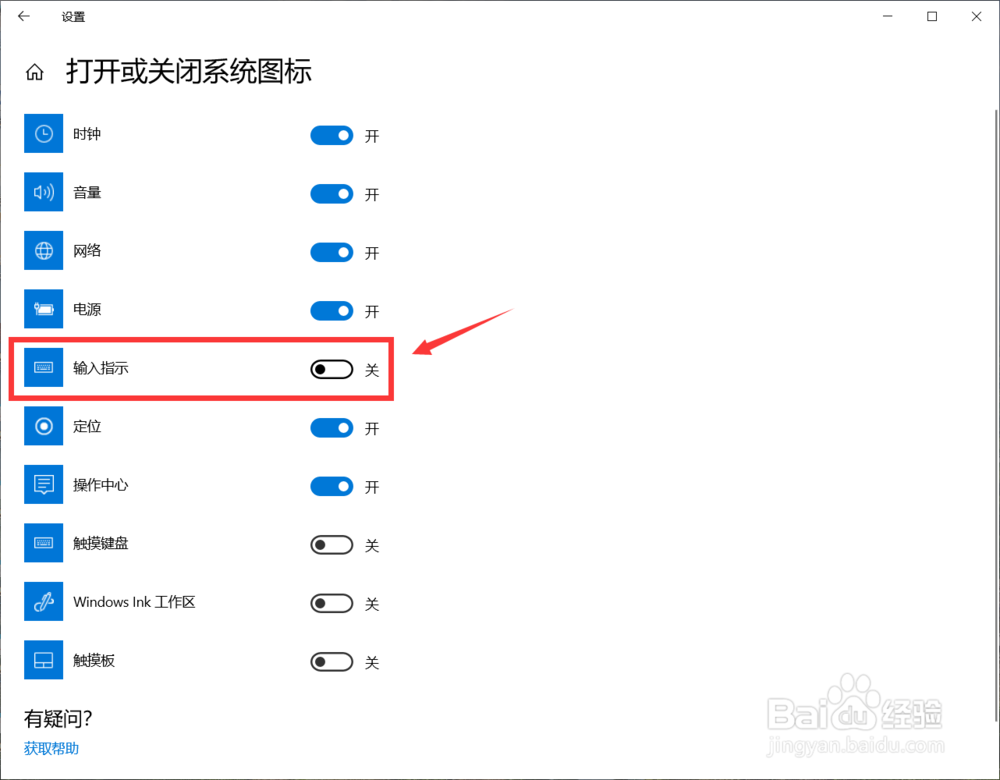
6、最后把“输入指示”设置为关。即可隐藏输入法图标。如下图所示。

如何隐藏Win10右下角状态栏烦人的输入法图标

1、1、点击屏幕“开始”按钮,打开“设置”。

2、点击“个性化”。

3、点击左侧的“任务栏”。

4、然后在右侧下拉找到“打开或关闭系统图标”。

5、最后在界面中找到“输入指示”的设置。

6、最后把“输入指示”设置为关。即可隐藏输入法图标。

  • win10系统如何隐藏系统盘文件的方法
  • 手机已连wifi密码怎么看?wifi密码查看器怎么用
  • 如何解决win10下载文件提示失败
  • WINXP/WIN7/WIN10,怎么禁用F1,关掉F1帮助键
  • 如何把当前视图应用到所有文件夹上
  • 热门搜索
    固原旅游 如何做网站 叙利亚在哪里 怎么去稻香村 cs怎么加机器人 如何灌肠 资生堂化妆品怎么样 我的家在哪里 旅游鞋什么牌子好 网店代理怎么做