1、如图所示,我们要知道粗糙度符号的画法和尺寸,才能用CAD画出符合标准的粗糙度符号。

2、标准的粗糙符号画好后,在菜单里,从”绘图“——”块“——”定义属性“,打开属性定义框,或者直接输入快捷键“ATTDEF"打开。

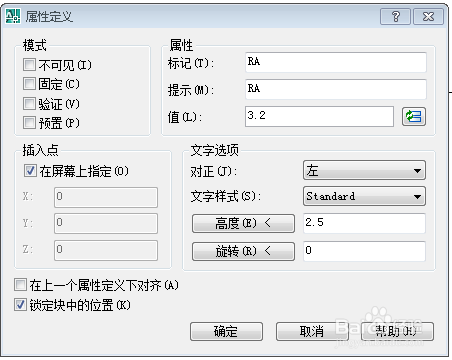
3、打开属性定义框,按照需要设置,其中“标记”必须填写,设置好后点击确认,把标侮光记中的“RA”放到合适的地方。
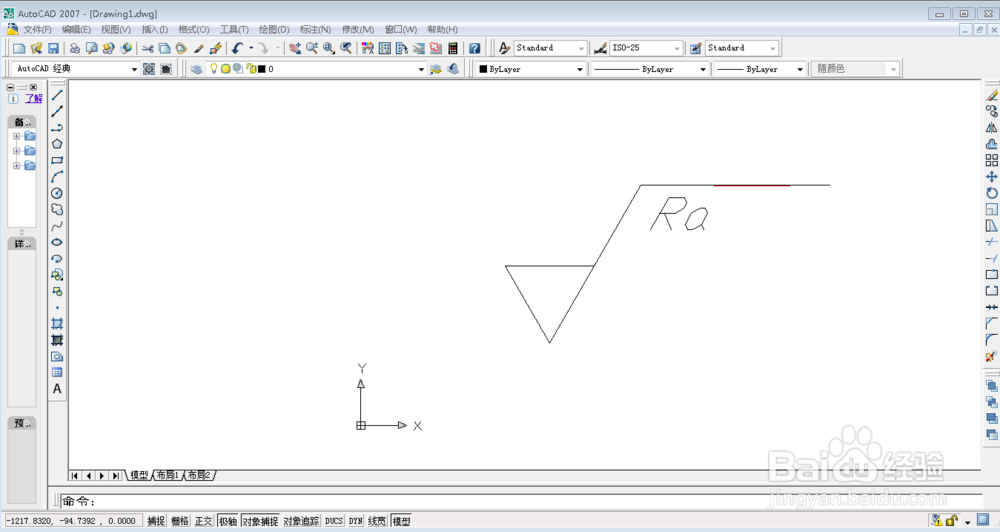
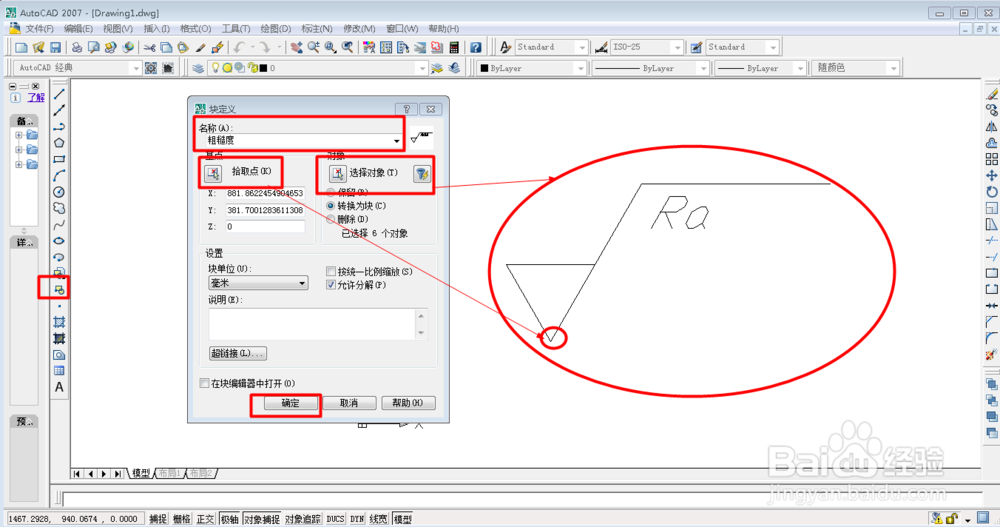
4、如图,单击“创建块”,打开“块定义”对话框,为块命名,然后点击”拾取点“图标,拾取基点。点击”选择对象“图标,选择整个图形包括RA,回车完成,确定,关闭“块定义”对话框。
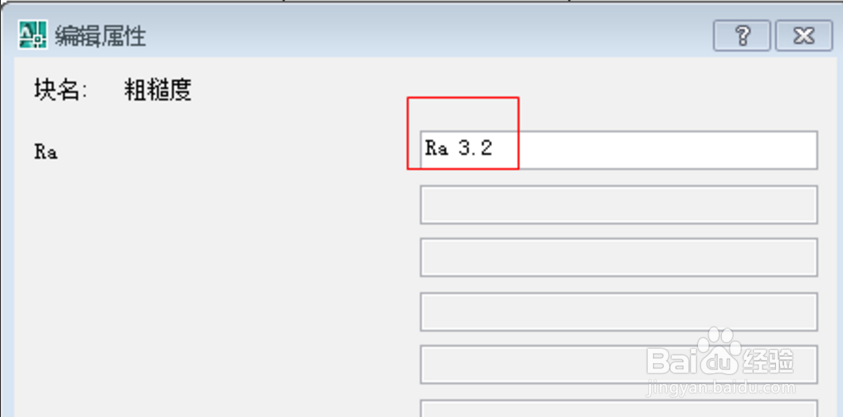
5、关闭“块定义”对话框后,弹出”编辑属性“框,确认值是否肺独是自己想要设置,确认好之后关闭。
6、单击“插入块”,确认是所需块,确认关闭窗口。
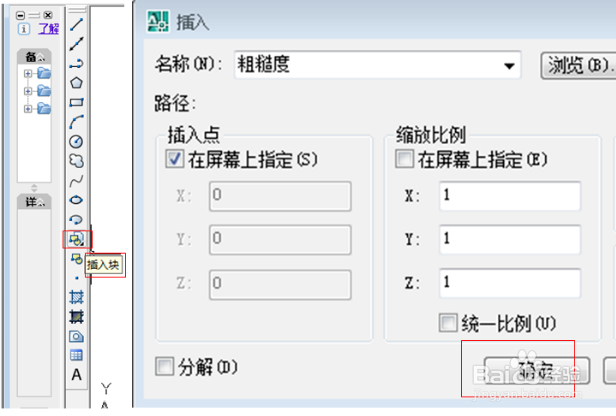
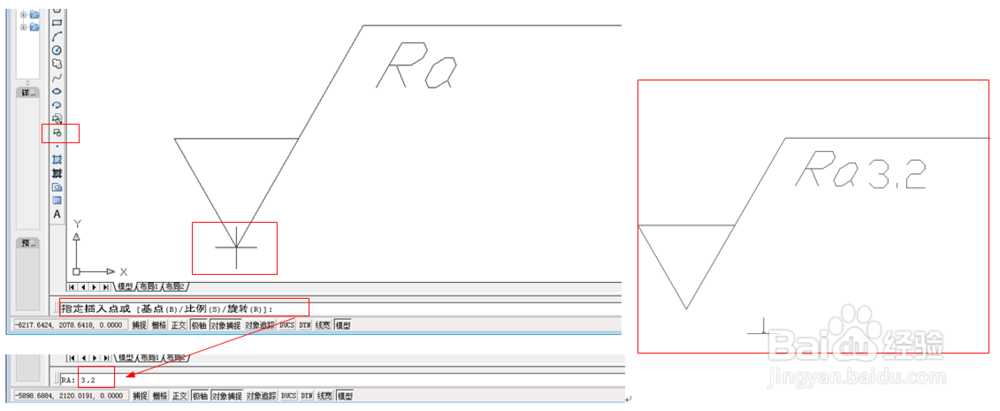
7、选择插入点,以及根据需要设置比例,旋转角度,输入粗糙捧炼爷度,最后成功插入粗糙度符号。