1、首先我们打开需要抠取的素材
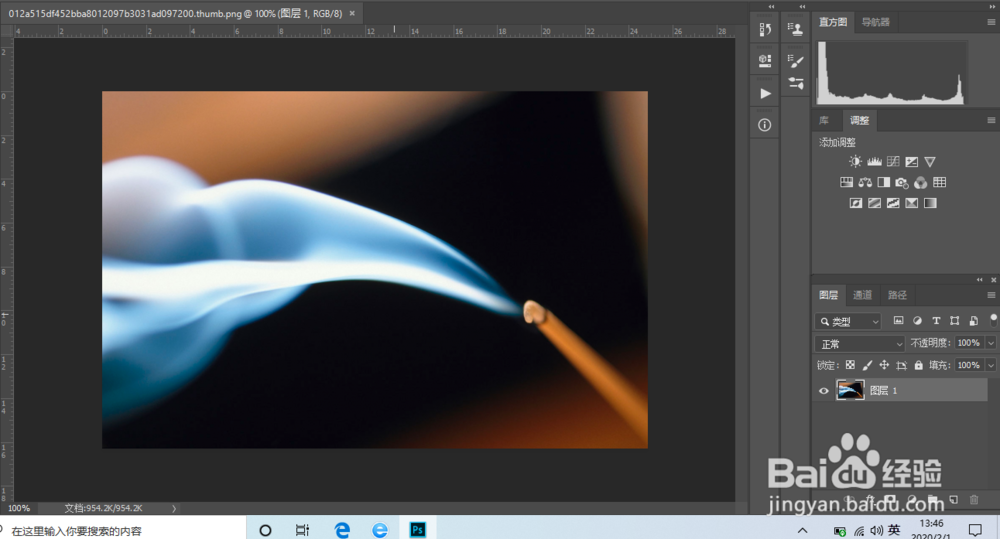
2、然后我们进入通道界面,找到一个效果比较好的一个通道复制

3、利用黑色画笔工具进行涂抹

4、然后使用画笔,模式改为叠加,调整一下不透明度,把主体涂亮

5、返回到rgb通道,在返回到图层界面,然后复制一次,ctrl+j复制一层
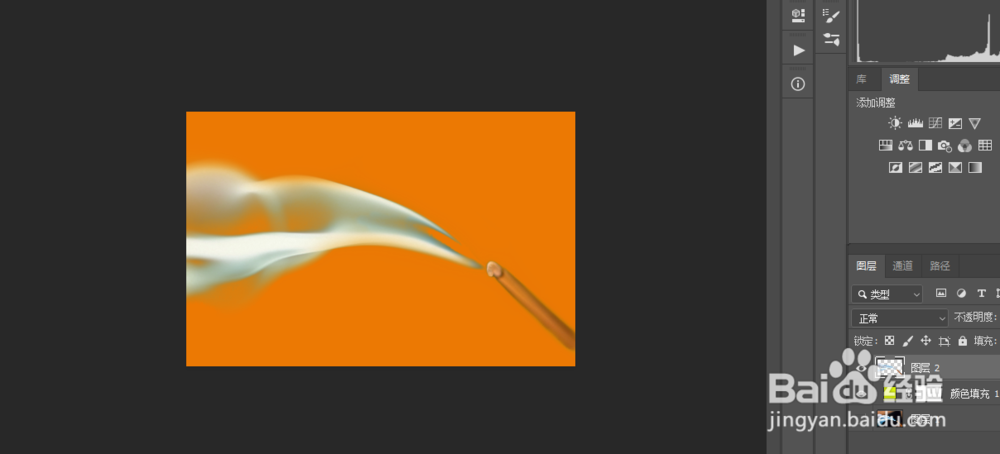
6、这样一次的效果不是那么的明显,所以我们需要重复几次刚才的操作,把红色通道继续使用画笔等工具涂抹,最后达到最佳效果


时间:2026-04-22 05:04:15
1、首先我们打开需要抠取的素材
2、然后我们进入通道界面,找到一个效果比较好的一个通道复制
3、利用黑色画笔工具进行涂抹
4、然后使用画笔,模式改为叠加,调整一下不透明度,把主体涂亮
5、返回到rgb通道,在返回到图层界面,然后复制一次,ctrl+j复制一层
6、这样一次的效果不是那么的明显,所以我们需要重复几次刚才的操作,把红色通道继续使用画笔等工具涂抹,最后达到最佳效果
