1、双击打开桌面的PowerPoint 2007。

2、单击新建幻灯片,插入空白幻灯片。

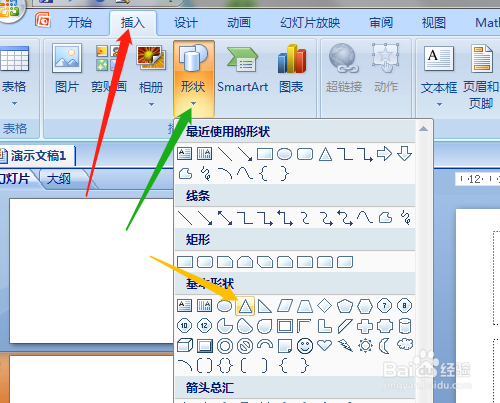
3、单击插入菜单→形状→等腰三角形。
4、第二张幻灯片画出等腰三角形,单击格式→形状填充,填充颜色。


5、设置线条粗细,单击格式→形状轮廓→粗细→6磅。


6、插入文本框,单击插入→文本框→横排文本框,并在三角形中画出输入感叹号!。

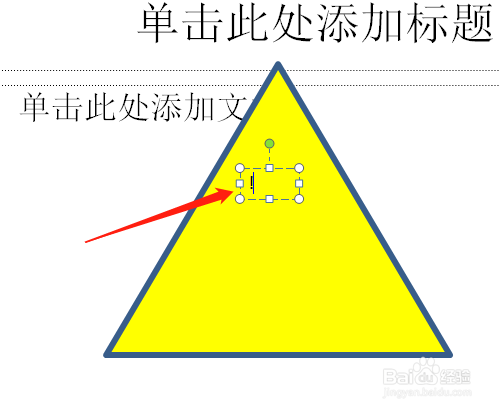
7、先选定感叹号!再设置的字体和字号大小,字大小可以自定义输入数字。可以删除其他默认的文本框(边线单击选定)。


时间:2026-05-03 16:50:39
1、双击打开桌面的PowerPoint 2007。
2、单击新建幻灯片,插入空白幻灯片。
3、单击插入菜单→形状→等腰三角形。
4、第二张幻灯片画出等腰三角形,单击格式→形状填充,填充颜色。
5、设置线条粗细,单击格式→形状轮廓→粗细→6磅。
6、插入文本框,单击插入→文本框→横排文本框,并在三角形中画出输入感叹号!。
7、先选定感叹号!再设置的字体和字号大小,字大小可以自定义输入数字。可以删除其他默认的文本框(边线单击选定)。
