#我来了#Photoshop怎么给图片添加滤镜效果

 时间:2024-10-11 19:12:41

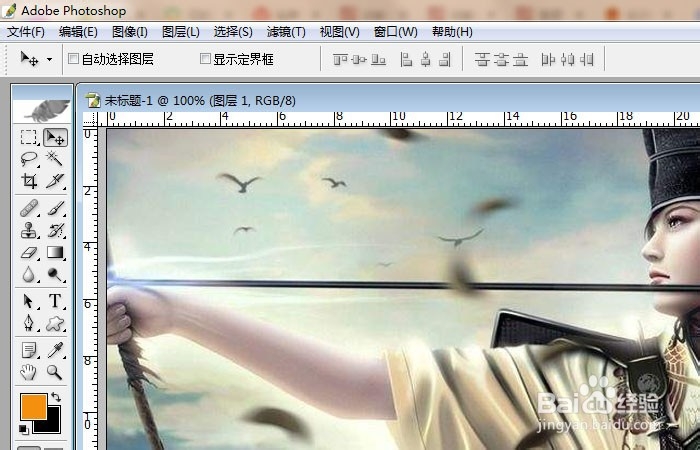
1、 打开Photoshop软件,新建一个图层,添加一张图片作为使用滤镜效果的素材,如下图所示。
#我来了#Photoshop怎么给图片添加滤镜效果

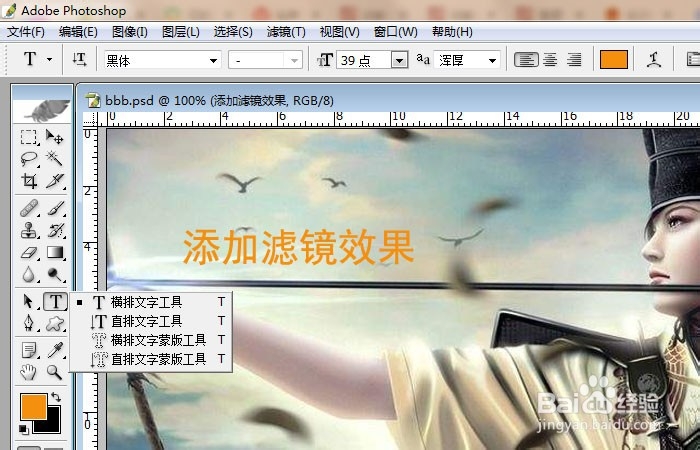
2、 使用文字工具在图片上输入文字,比如添加滤镜效果,如下图所示。

#我来了#Photoshop怎么给图片添加滤镜效果

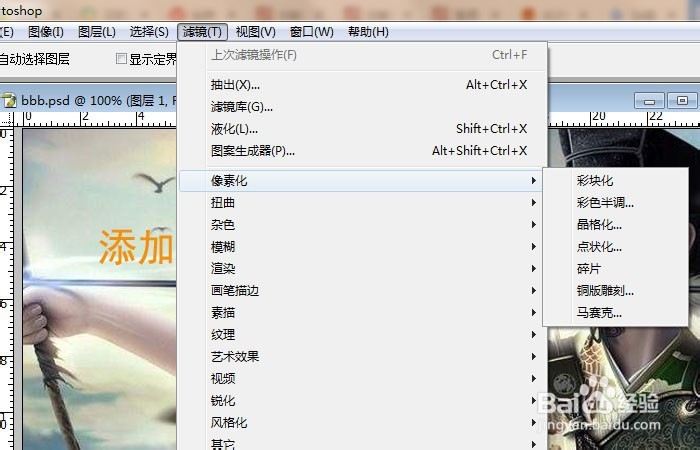
3、 鼠标左键单击滤镜菜单,可以看到滤镜的选项,如下图所示。

#我来了#Photoshop怎么给图片添加滤镜效果

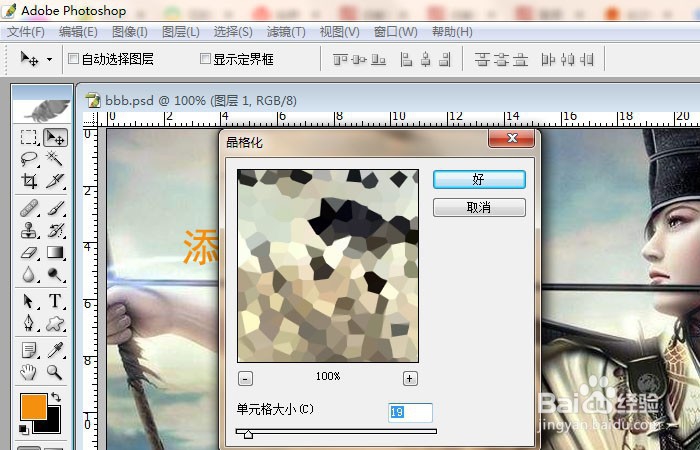
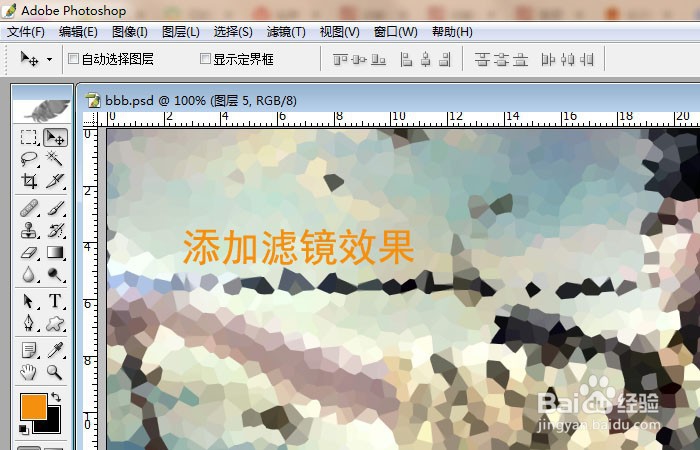
4、 在滤镜菜单上,选择【晶格化】滤镜,在窗口上就可以预览滤镜效果,如下图所示。
#我来了#Photoshop怎么给图片添加滤镜效果

5、 鼠标左键单击【确定】,可以在PS的画布上,看到图片添加【晶格化】滤镜的效果,如下图所示。
#我来了#Photoshop怎么给图片添加滤镜效果

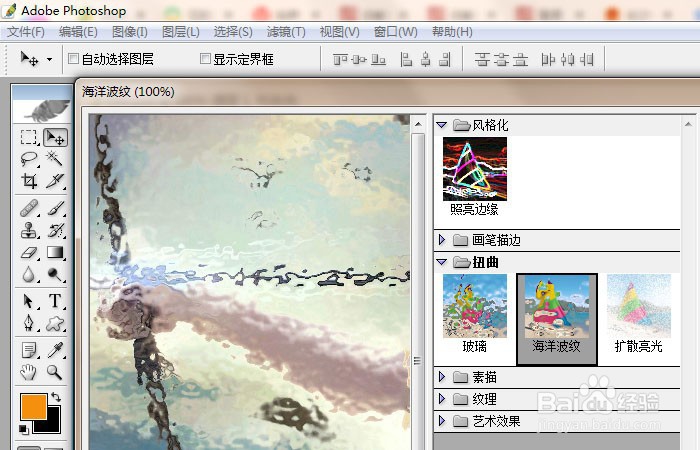
6、 可以取消【晶格化】滤镜效果,使用其他滤镜,比如【风格化】滤镜,如下图所示。
#我来了#Photoshop怎么给图片添加滤镜效果

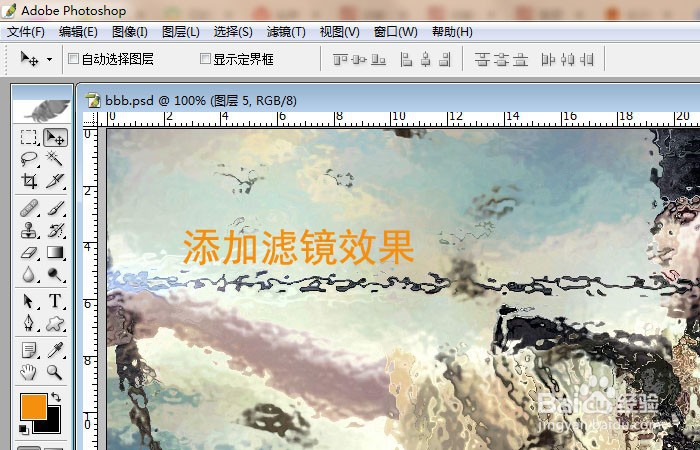
7、 最后,可以在画布上,看到图片添加【风格化】滤镜的效果了,如下图所示。通过这样的操作,就学会给图片添加滤镜效果了,大家也来操作一下吧。
#我来了#Photoshop怎么给图片添加滤镜效果
  • ps描边路径没反应怎么办
  • 剪贴蒙版的快捷键
  • Photoshop怎么把文字转变成路径
  • PS用钢笔工具绘图后如何调整锚点
  • ps中的滤镜光照效果不能使用的解决方案
  • 热门搜索
    td是什么意思 word艺术字怎么弄 如何打好羽毛球 微信号改成什么比较有意义 文件误删怎么恢复 手机误删照片如何恢复 假如生活欺骗了你电视剧 江苏警官学院怎么样 如何拒绝别人借钱 如何注册12306账号